
Integración de Git
Esto supone que ya instalaste
abd.
Configuración
git config --global merge.tool abd
git config --global mergetool.abd.trustExitCode true
git config --global mergetool.abd.cmd 'abd --base "$BASE" --local "$LOCAL" --remote "$REMOTE" --result "$MERGED"'

git config --global diff.tool abd
git config --global difftool.prompt false
git config --global difftool.abd.cmd 'abd --local "$LOCAL" --remote "$REMOTE"'
Añade tu repositorio Git, o cualquier carpeta superior, a Ajustes ▸ Acceso a carpetas.
Uso desde Git
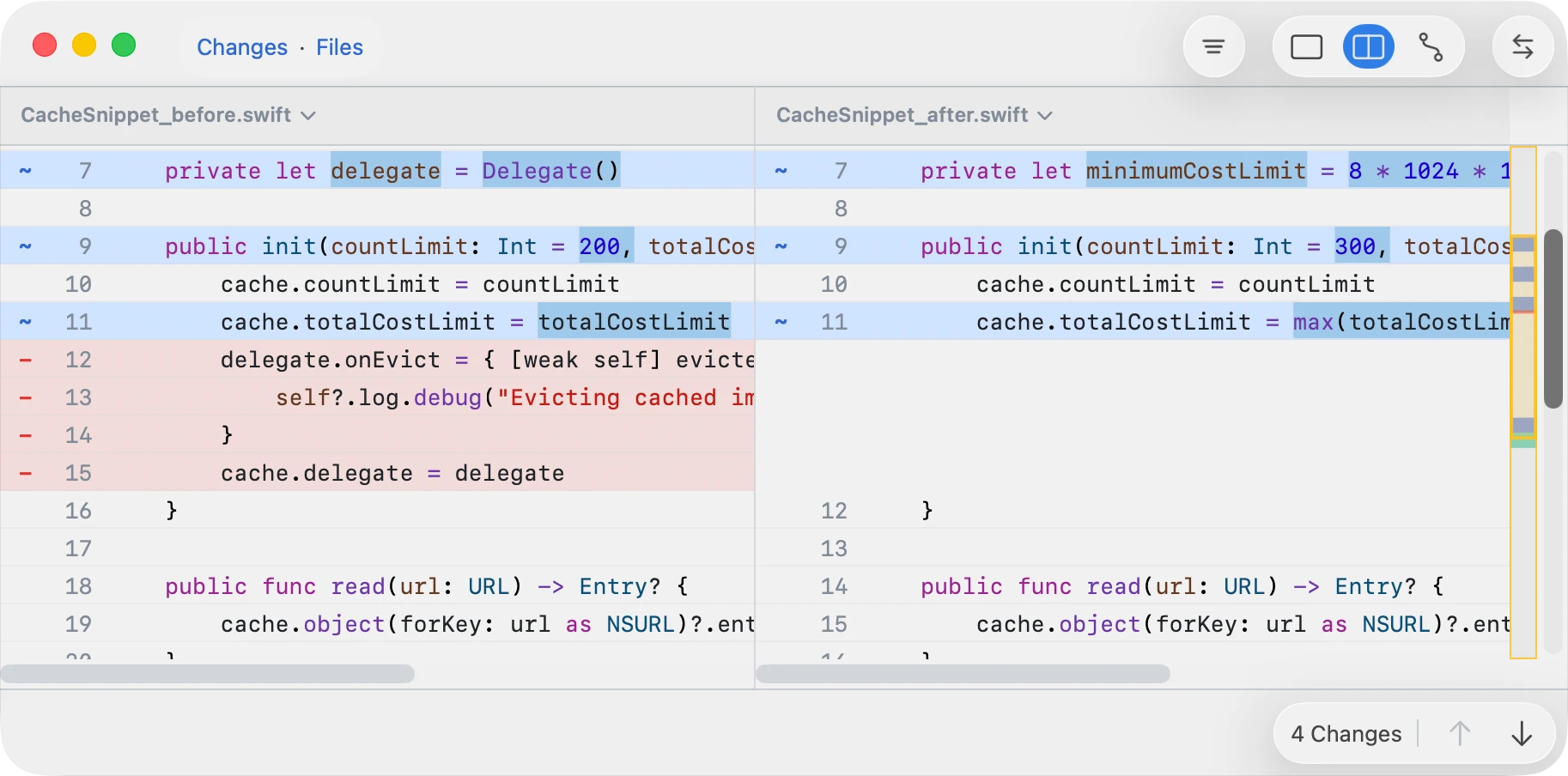
Usa git difftool para revisar
cambios.
- Abre diffs de archivos versionados uno por uno en la interfaz normal de diff de dos vías.
- Al cerrar una ventana, Git solicita abrir la siguiente.
Usa git mergetool para resolver
conflictos.
- Abre cada conflicto en una ventana, uno por uno.
- Al cerrar una ventana, Git solicita abrir la siguiente.
- La ventana muestra todos los conflictos en una barra lateral, además de un visor de tres vías a la derecha, o de dos vías si el archivo no es texto.
- En la barra lateral de conflictos, usa Flecha arriba y Flecha abajo para moverte entre archivos, y haz clic con el botón derecho en una fila para ver acciones de resolución e información de archivo.
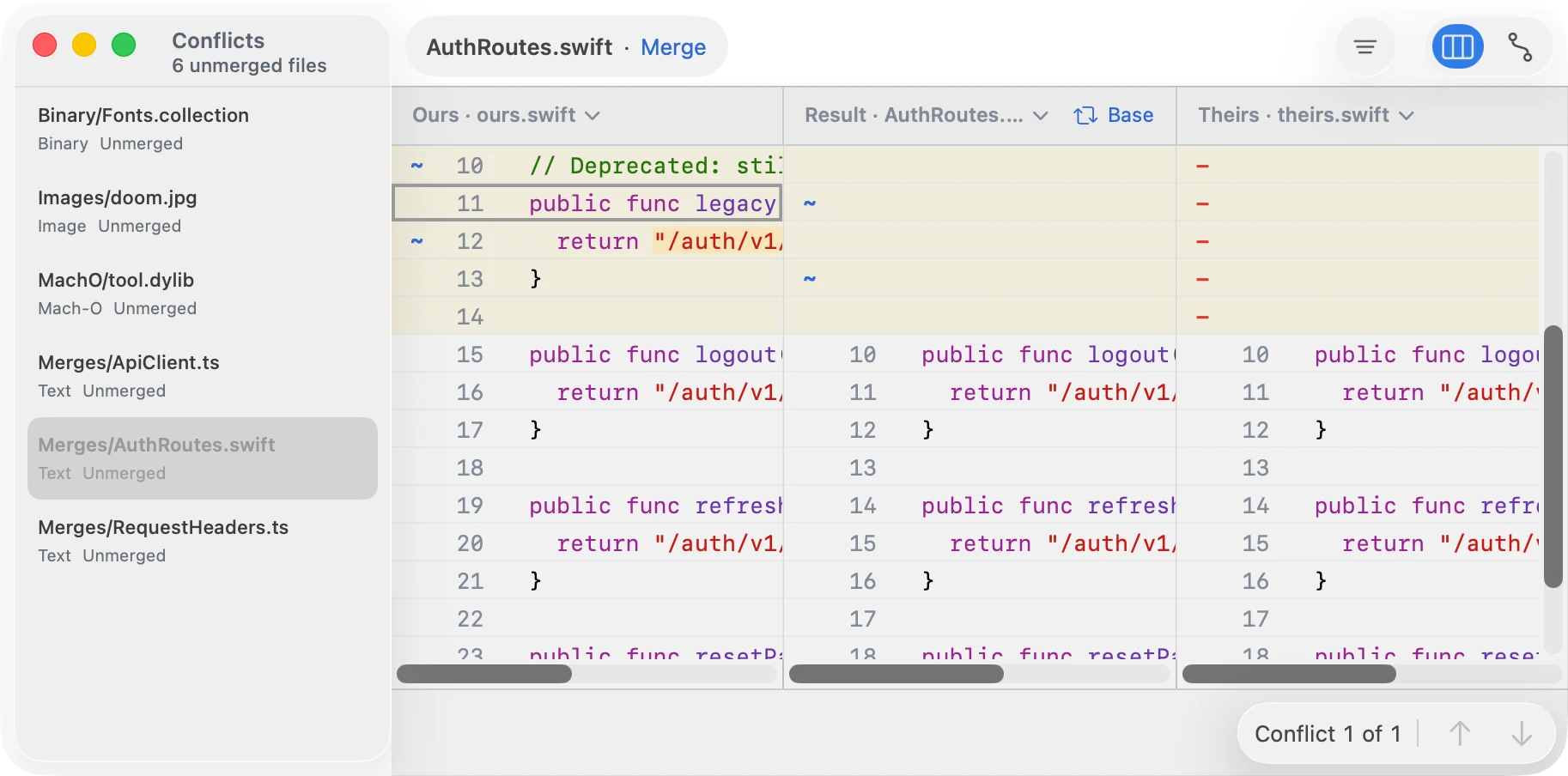
Para resolver un conflicto, edita el archivo y guárdalo. Git trata un resultado guardado como resuelto. Una forma habitual de resolver un conflicto es elegir un lado; haz clic con el botón derecho en un bloque de conflicto para ver las acciones disponibles.
Git inicia la interfaz una vez por cada ruta sin resolver. Sin embargo, puedes resolver conflictos adicionales desde la misma ventana, en cuyo caso Git omitirá más invocaciones.
Para ver el flujo completo de la barra lateral, consulta Conjuntos de conflictos.
Uso desde abd
Usa abd changeset para revisar cambios.
A diferencia de git difftool, abre una sola ventana con una
lista de cambios.
abd changeset --repo /path/to/repo --left <commitA> --right <commitB>
abd changeset --left-dir <dirA> --right-dir <dirB>
Usa abd conflicts para resolver
conflictos. A diferencia de git mergetool, abre
directamente la interfaz de conflictos en lugar de invocarse una vez por
cada ruta sin resolver. También es útil si abd no está
configurado como herramienta de merge.
abd conflicts --repo /path/to/repoRestablecer configuración
Para dejar de usar ABDiff, ejecuta lo siguiente:
git config --global --unset-all merge.tool
git config --global --unset-all mergetool.abd.cmd
git config --global --unset-all mergetool.abd.trustExitCode

git config --global --unset-all diff.tool
git config --global --unset-all difftool.abd.cmd
git config --global --unset-all difftool.prompt