
Conjuntos de conflictos
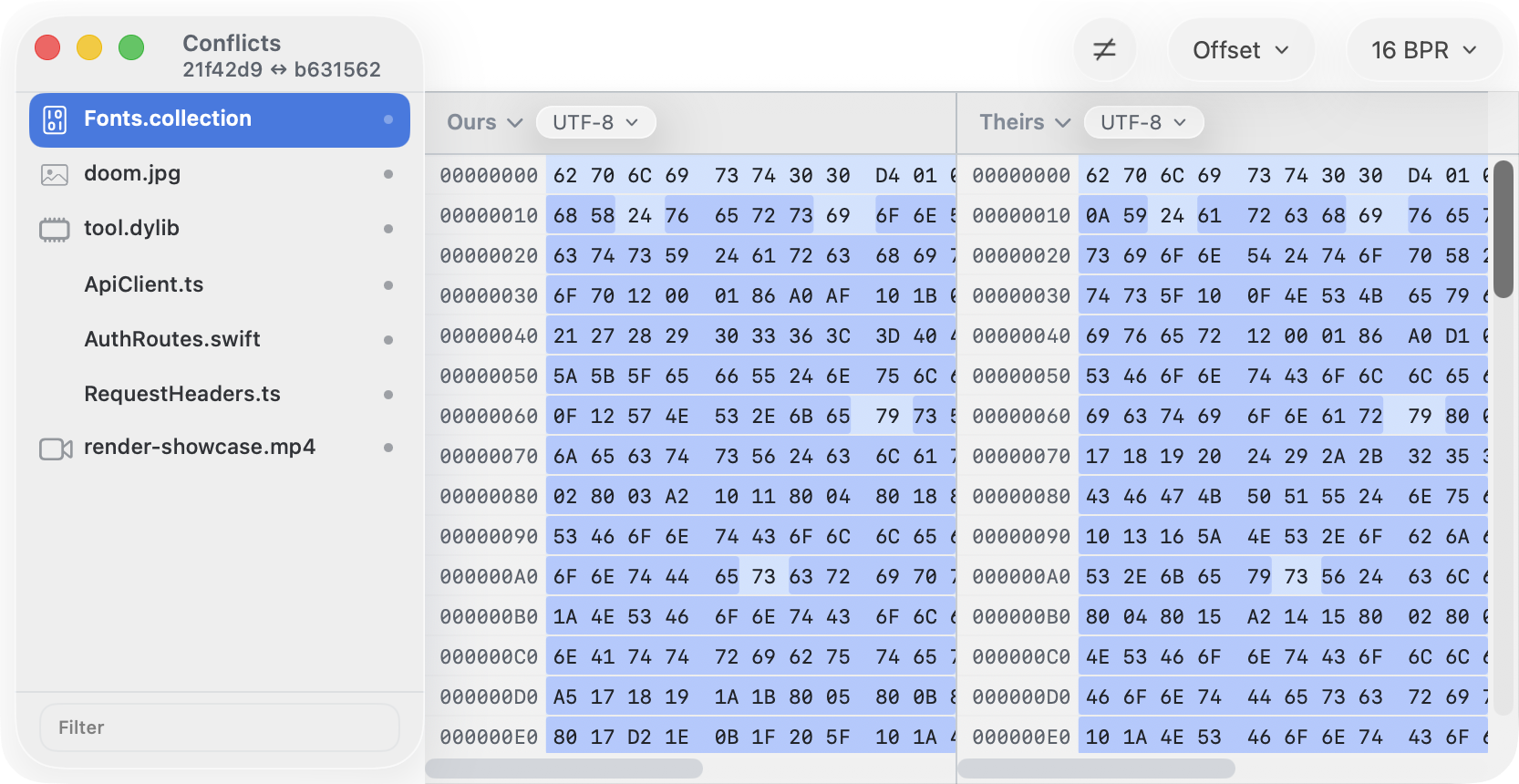
Un conjunto de conflictos es la vista de ABDiff a nivel de repositorio de todos los archivos sin fusionar en un árbol de trabajo de Git. En la app aparece como la barra lateral Conflictos.
En lugar de resolver conflictos archivo por archivo en ventanas separadas, puedes inspeccionar el conjunto completo desde un solo lugar y moverte entre archivos rápidamente.
Para abrirlo desde Terminal:
git mergetoolOtra forma:
abd conflicts --repo /path/to/repoDiseño
- La barra lateral izquierda muestra las rutas sin fusionar del repositorio.
- Cuando Git expone ambos lados del merge, el subtítulo superior muestra las dos revisiones en conflicto como hashes cortos.
- Al seleccionar una fila se abre la vista de detalle correspondiente a la derecha.
- Los archivos de texto se abren en la vista de merge de tres vías.
- Imágenes, vídeos, binarios Mach-O y otros archivos binarios se abren en la vista de comparación correspondiente.
- El filtro del pie reduce la lista visible por nombre de archivo, ruta relativa o tipo de archivo.
Moverse por los conflictos
Cuando la barra lateral Conflictos tiene el foco:
- Pulsa Flecha arriba o Flecha abajo para moverte por las filas visibles. La vista de detalle cambia al archivo seleccionado.
- Pulsa Return o Espacio para activar la fila seleccionada.
- Pulsa Flecha derecha para mover el foco del teclado a la vista de detalle cuando el archivo seleccionado admita navegación de teclado incrustada.
- Desde una vista de detalle de texto, binaria o Mach-O con foco de teclado, pulsa Flecha izquierda para devolver el foco a la barra lateral de conflictos.
El filtrado cambia las filas por las que se mueven las flechas. Si la selección actual queda filtrada, la siguiente flecha o activación usa la primera fila visible.
Menú de fila
Haz clic con el botón derecho en cualquier fila para abrir el menú de fila:
- Resolver con nuestra versión escribe el lado ours en el archivo en conflicto y marca esa fila como resuelta.
- Resolver con su versión escribe el lado theirs en el archivo en conflicto y marca esa fila como resuelta.
- Marcar como resuelto conserva el contenido actual del árbol de trabajo y marca la fila como resuelta.
- Descartar borrador de fusión aparece solo cuando la fila tiene un borrador de merge de texto sin guardar.
- Mostrar información del archivo abre los metadatos de ese archivo en conflicto.
Las filas resueltas siguen visibles con una marca de verificación. Su menú de fila sigue ofreciendo las acciones de resolución, para que puedas cambiar la resolución elegida antes de finalizar el merge de Git.
Cuándo lo usa ABDiff
Si Git inicia ABDiff para un archivo en conflicto y el repositorio todavía tiene más de una ruta sin fusionar, ABDiff puede alojar ese archivo dentro de la interfaz de Conflictos en lugar de abrir una ventana de merge independiente. El archivo solicitado queda preseleccionado para que puedas continuar de inmediato.
También puedes abrir la misma vista a nivel de repositorio directamente desde Terminal:
abd conflicts --repo /path/to/repoResolver archivos
- En conflictos de texto, solo se puede editar el panel Resultado.
- Usa Resolver con nuestra versión o Resolver con su versión desde la vista de merge, o usa las acciones de archivo desde el menú de fila de la barra lateral.
- Usa Archivo > Actualizar conflictos para volver a leer el estado de conflictos del repositorio después de cambios externos.
- Guarda el archivo para escribir el resultado resuelto en disco.
Estado vacío
Cuando el repositorio ya no informa entradas sin fusionar, ABDiff mantiene abierta la interfaz y muestra que no quedan archivos sin fusionar.