
文件夹比较
文件夹比较会显示两个目录树之间的差异。
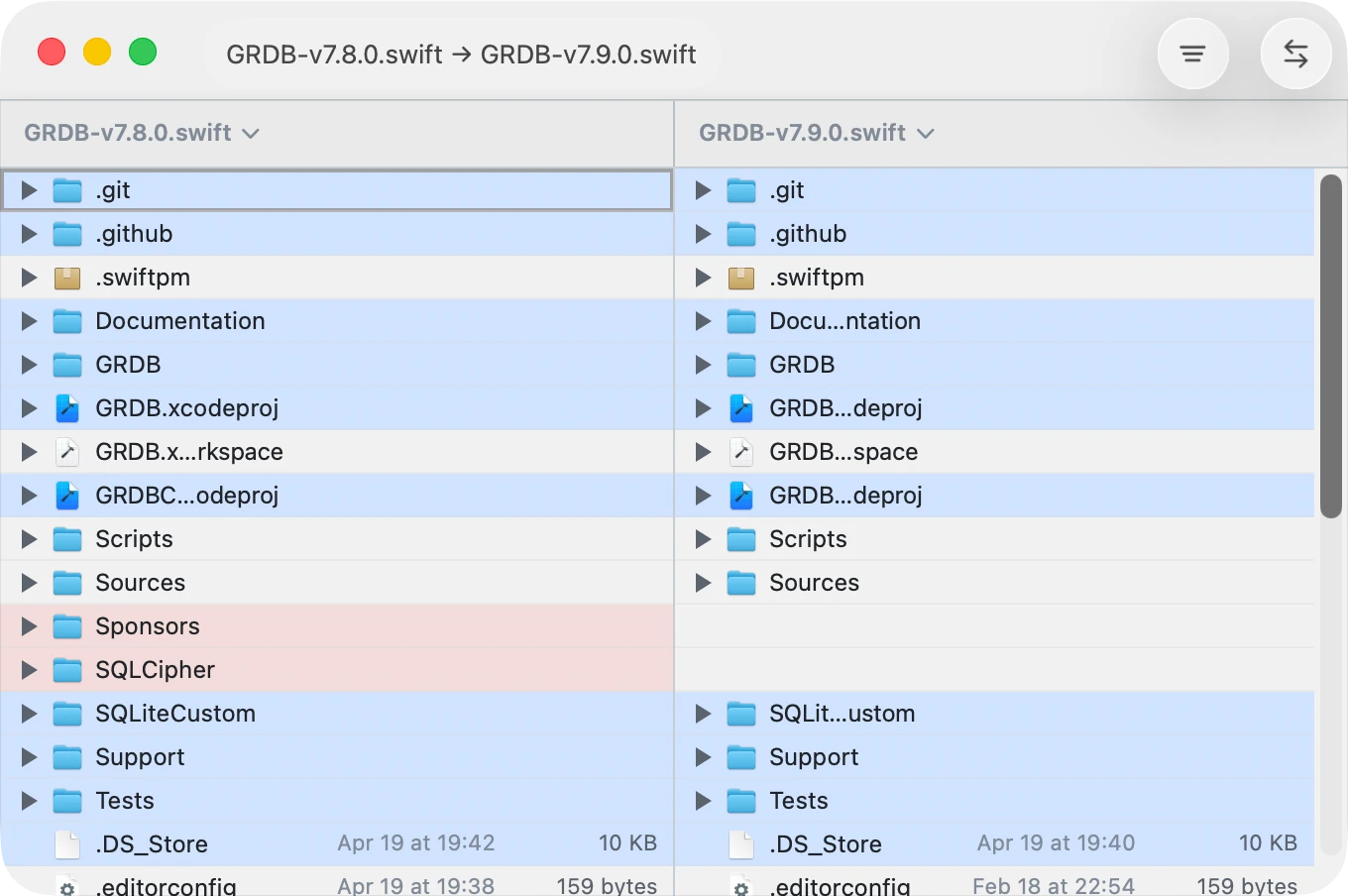
开始文件夹比较
将两个文件夹拖到内容面板中,即可打开文件夹比较。
你会看到什么
- 条目会按相对路径对齐。
- 新增、删除和修改的条目会被高亮显示。
- 缺失的项目会在不存在的那一侧显示为空白。
- 可以展开文件夹以查看嵌套的更改。
在树中导航
- 使用展开控件来展开或折叠文件夹。
- 你也可以使用键盘方向键来展开或折叠当前选中的文件夹行。
- 右键点击文件夹,可以全部展开,或展开所有包含更改的文件夹。
主要操作
| 操作 | 快捷键 |
|---|---|
| 将所选项目复制到左侧 | ⌘← |
| 将所选项目复制到右侧 | ⌘→ |
| 上一个 / 下一个更改 | ⌥↑ / ⌥↓ |
| 展开 / 折叠所选文件夹 | → / ← |
| 切换活动面板 | ⇥ |
| 将所选项目移到废纸篓 | ⌫ / ⌦ |
在两侧之间复制
文件夹 diff 允许你把文件和文件夹从一侧复制到另一侧。
- 选择一行或多行。
- 确认你要从中复制的面板处于激活状态。
- 使用以下任一方式:
- 文件 ▸ 复制到左侧 / 复制到右侧
- 编辑 ▸ 将所选行复制到左侧 / 右侧
- 键盘:
⌘←/⌘→
如果目标路径上已经有项目,ABDiff 会在复制时替换它。 如果同时选中了一个文件夹及其某个后代,复制和移到废纸篓只会作用于最上层被选中的文件夹。
右键点击一行时,也会在适用时显示 复制到左侧、复制到右侧 和 移到废纸篓 以及它们的键盘快捷键。
视图选项
使用左下角的选项菜单来访问过滤相关控制:
- 忽略隐藏文件
- 忽略模式开关和 编辑忽略模式…
关于规则行为和编辑方式,请参阅 忽略模式。