
텍스트 차이
텍스트 차이는 한 텍스트 파일을 다른 텍스트 파일로 바꾸는 데 필요한 변경 사항을 강조해서 보여줍니다.
레이아웃
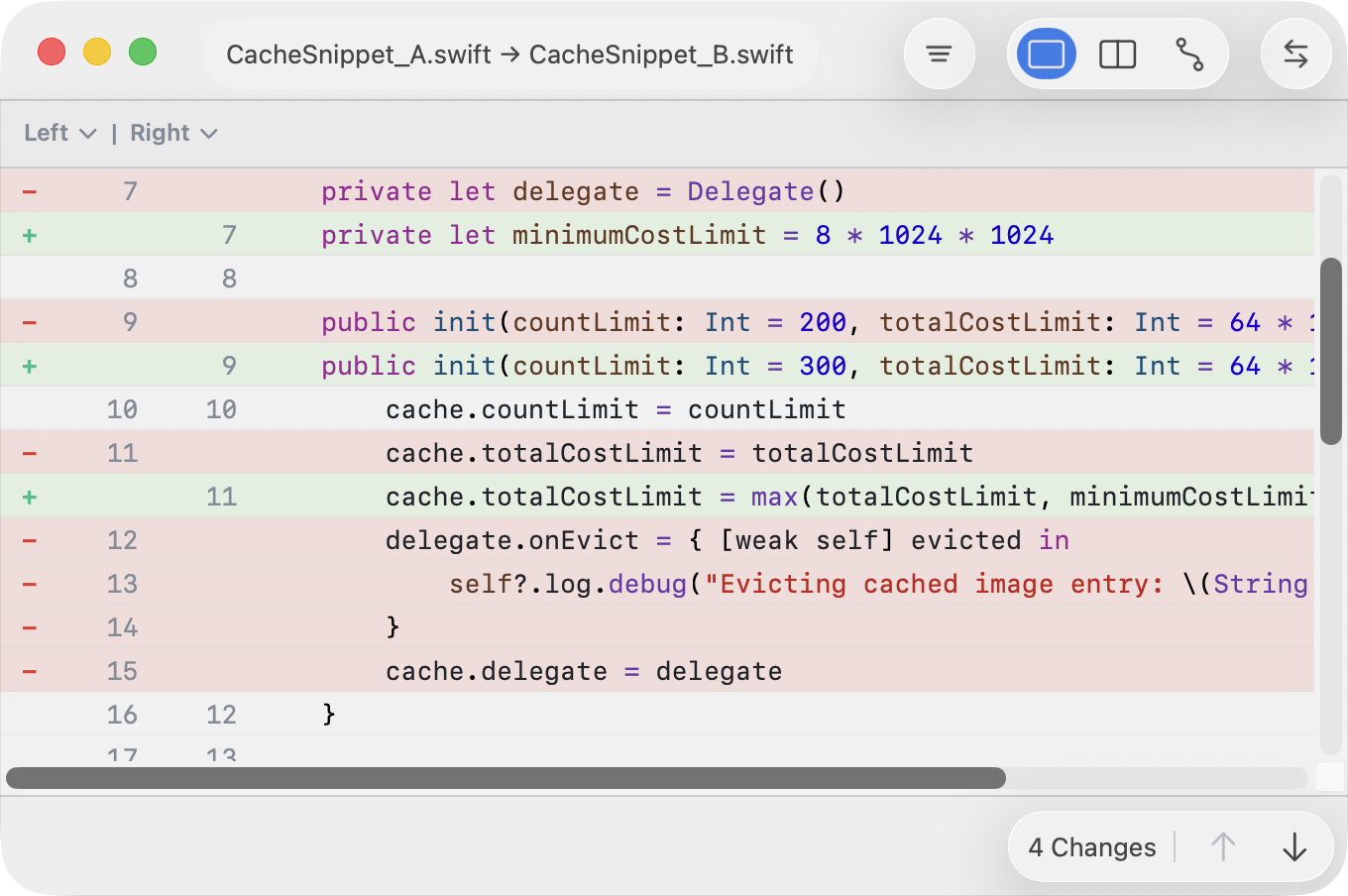
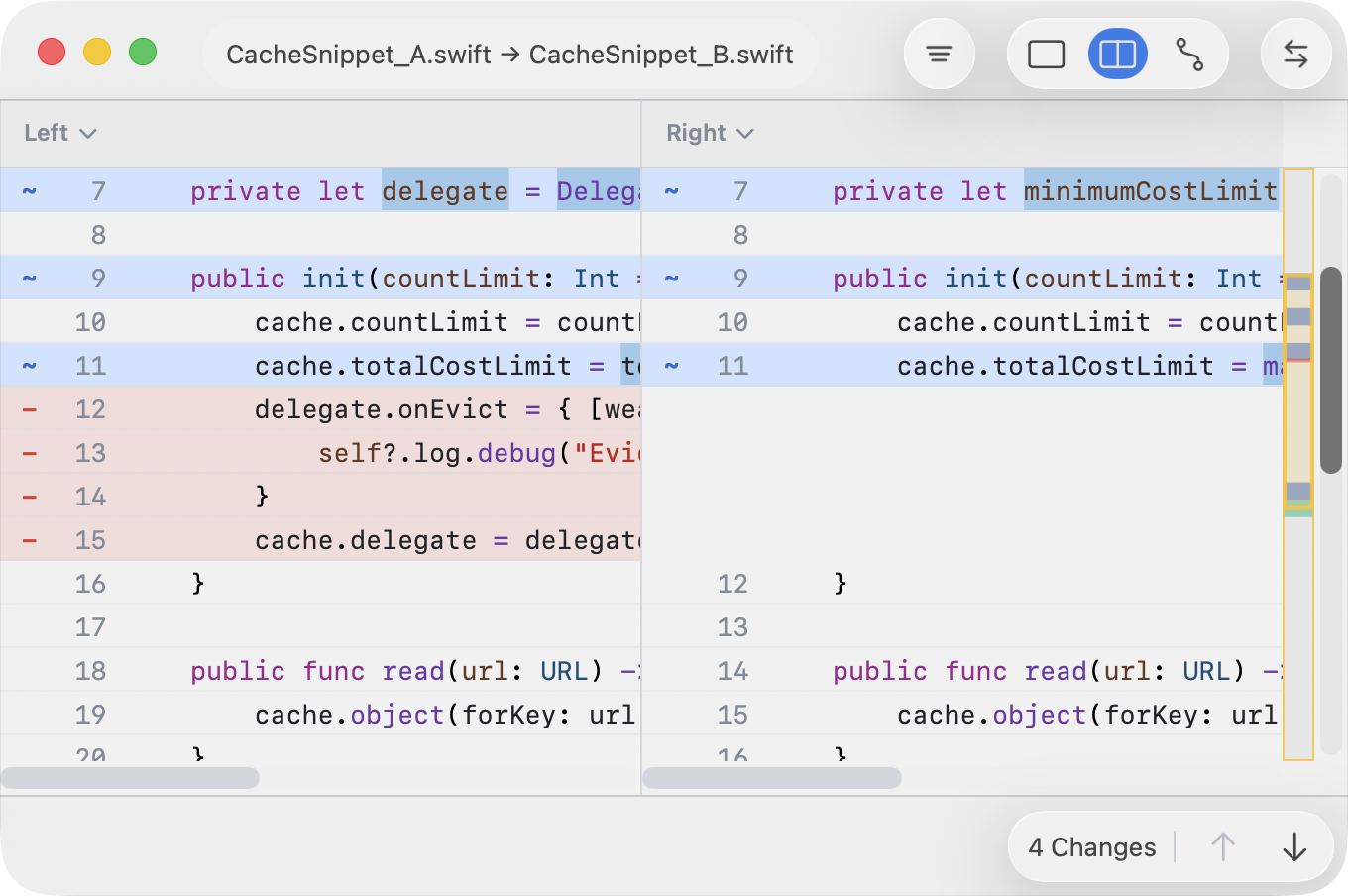
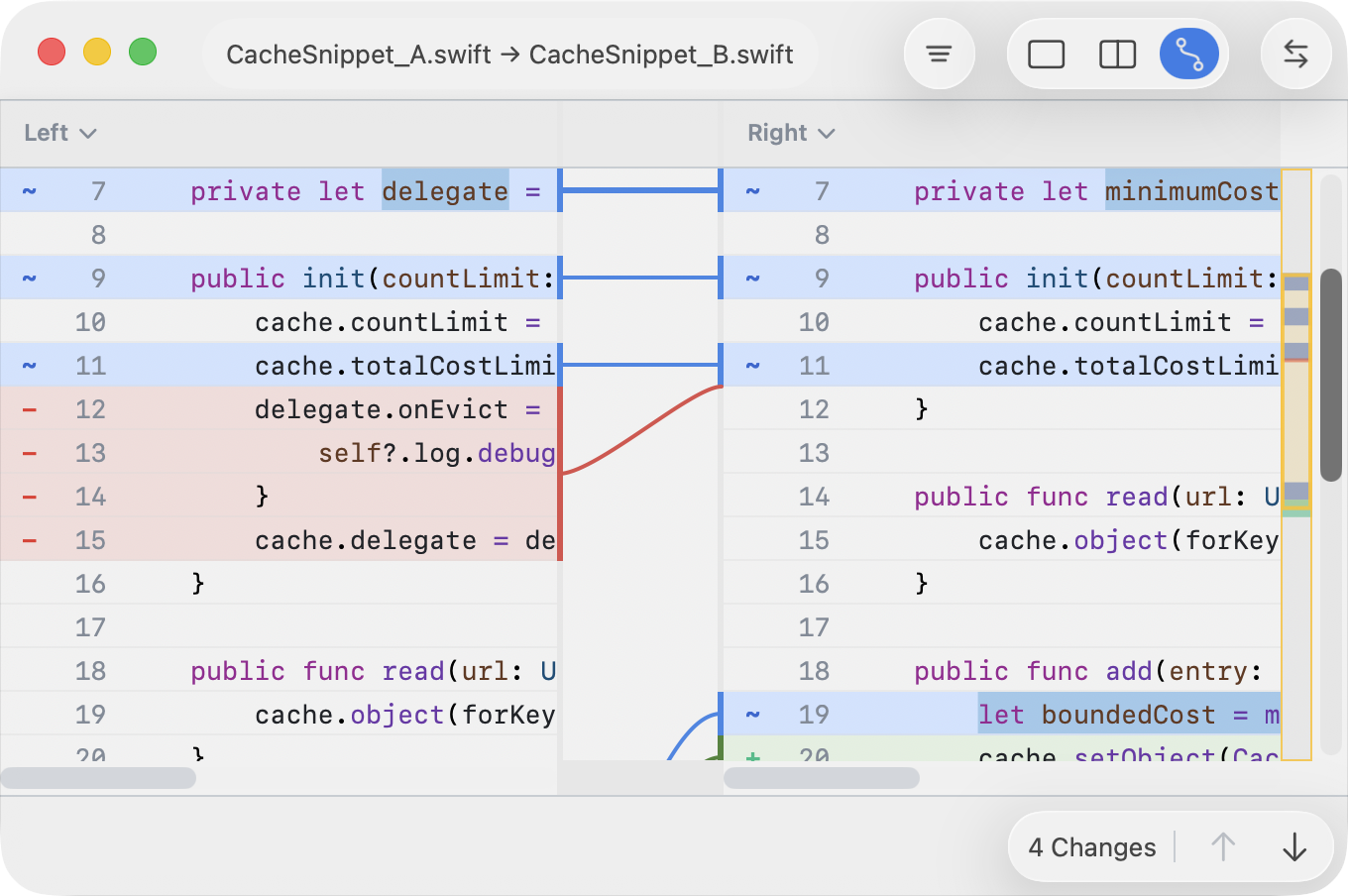
레이아웃은 세 가지입니다.
- 통합 보기는 변경 사항을 하나의 결합된 보기로 보여줍니다.
- 2단 보기는 왼쪽과 오른쪽을 나란히 보여줍니다.
- 커넥터가 있는 2단 보기는 관련된 변경 사이에 커넥터를 추가합니다.
전환하려면 보기 메뉴나 오른쪽 위의 분할 컨트롤을 사용하십시오.
레이아웃 색상
- 줄은 삽입, 삭제, 수정을 나타내기 위해 초록, 빨강, 파랑으로 색칠됩니다. 한 줄 안에서 바뀐 단어는 더 강하게 강조됩니다.
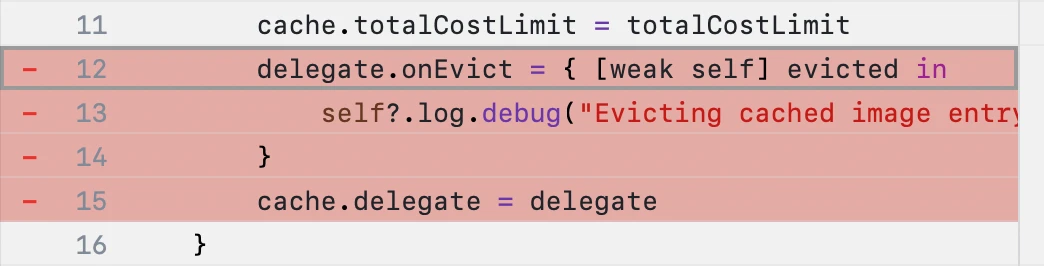
- 헝크는 같은 작업이 여러 줄에 걸쳐 이어지는 연속된 색상 블록입니다.
- 선택된 줄은 회색 사각형으로 표시됩니다. 이 선택은 키보드 화살표로 이동할 수 있고, Shift + 화살표로 확장할 수 있습니다.
편집
이 동작들은 메뉴 막대, 오른쪽 클릭 메뉴, 또는 키보드 단축키로 사용할 수 있습니다.
- 헝크를 복사하려면 선택을 헝크 위로 이동한 뒤 ⌘⇧ + 오른쪽/왼쪽 화살표를 누르십시오.
- 한 줄을 복사하려면 ⌘ + 오른쪽/왼쪽 화살표를 누르십시오.
- 한 줄을 편집하려면 더블 클릭하거나 Return 키를 누르거나 편집 ▸ 현재 줄 편집을 선택하십시오.
- 선택을 확장하려면 ⇧⌘ + 위/아래 화살표를 누르십시오.
- 변경 사항을 저장하려면 파일 ▸ 저장 ⌘S 또는 파일 ▸ 패치로 저장 ⇧⌘S를 사용하십시오.
패치 파일에는 왼쪽을 오른쪽으로 바꾸는 작업이 들어 있습니다.
나중에 patch left-file exported.patch로 적용할 수
있습니다.
선택한 내용이 이미 대상과 같거나, 선택이 실제 줄이 아닌 정렬용 자리표시자 줄 위에 있을 때는 복사 동작을 사용할 수 없습니다.
보기 옵션
텍스트 차이에는 비교 계산 방식이나 표시 방식을 바꾸는 옵션이 있습니다. 이 옵션은 오른쪽 위의 깔때기 버튼에서 사용할 수 있습니다.
- 무시 패턴은 ID나 타임스탬프 같은 잡음을 비교 중에 줄이는 데 도움이 됩니다.
- JSON 정규화는 입력을 정규 형태로 바꿔 비교가 의미 중심이 되도록 합니다. 정규화된 파일을 저장하면 입력 파일이 그 정규화 형식으로 다시 기록됩니다.
Git 리비전과 비교
이전 리비전과 비교하려면 이전 버전 불러오기를 선택하십시오.
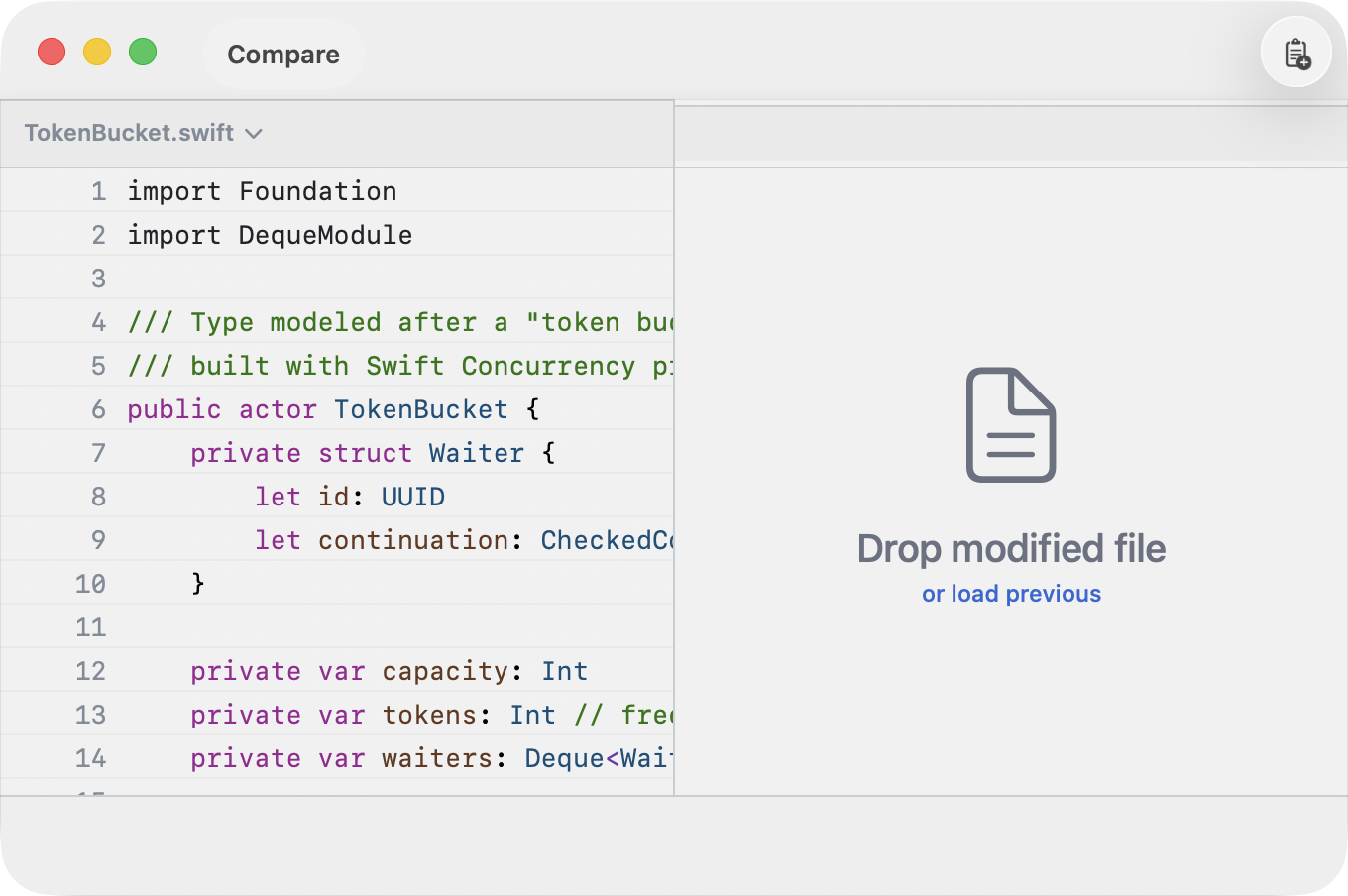
파일이 버전 관리되고 있으면 Git 기록을 보여 주는 라벨이 표시됩니다.
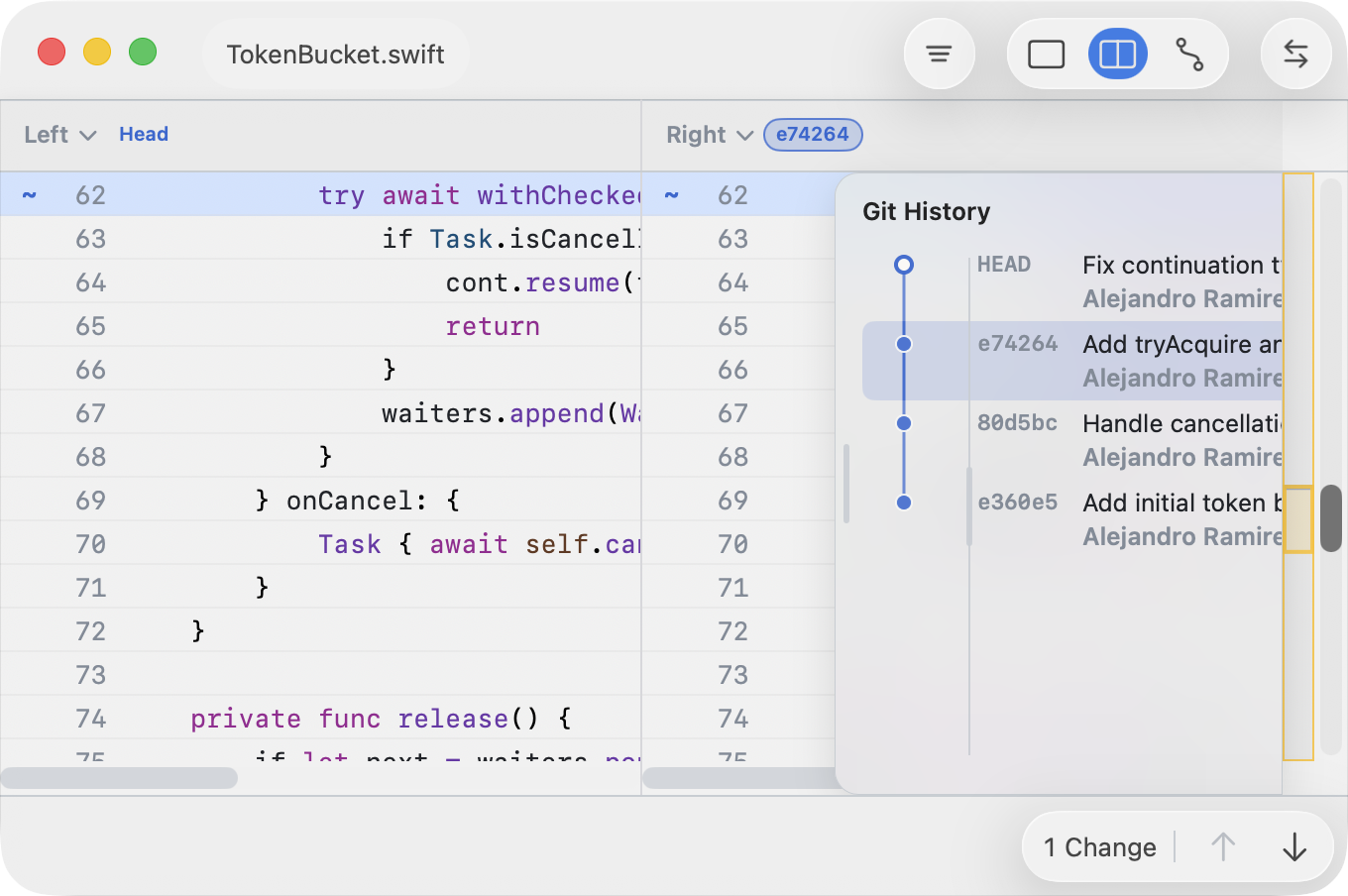
가능한 경우 파일 이름 영역에는 다음과 같은 리비전 라벨이 표시됩니다.
- Working Tree (커밋되지 않은 변경)
- HEAD (현재 커밋)
- 짧은 커밋 해시 (과거 리비전)
리비전 컨트롤을 사용하면 파일의 다른 버전을 한 패널에 불러올 수 있습니다. 비교 보기를 벗어나지 않고 시간에 따른 변경을 검토할 때 유용합니다. Git 리비전에 접근하려면 명시적인 권한이 필요합니다. 자세한 내용은 설정과 App Store 앱의 디스크 접근을 참고하십시오.
키보드 요약
| 동작 | 단축키 |
|---|---|
| 이전 / 다음 줄 | ↑ / ↓ |
| 첫 줄 / 마지막 줄로 이동 | ⌘↑ / ⌘↓ |
| 이전 / 다음 변경 | ⌥↑ / ⌥↓ |
| 다른 패널로 전환 | ⇥ |
| 오른쪽으로 복사 | ⌘→ |
| 왼쪽으로 복사 | ⌘← |
| 이전 / 다음 헝크 | ⌥↑ / ⌥↓ |
| 선택 확장 | ⇧↑ / ⇧↓ |
| 우리 버전으로 해결 | ⇧⌘→ |
| 상대 버전으로 해결 | ⇧⌘← |