
テキスト差分
テキスト差分 は、あるテキストファイルを別のテキストファイルに変換するために必要な変更を強調表示します。
レイアウト
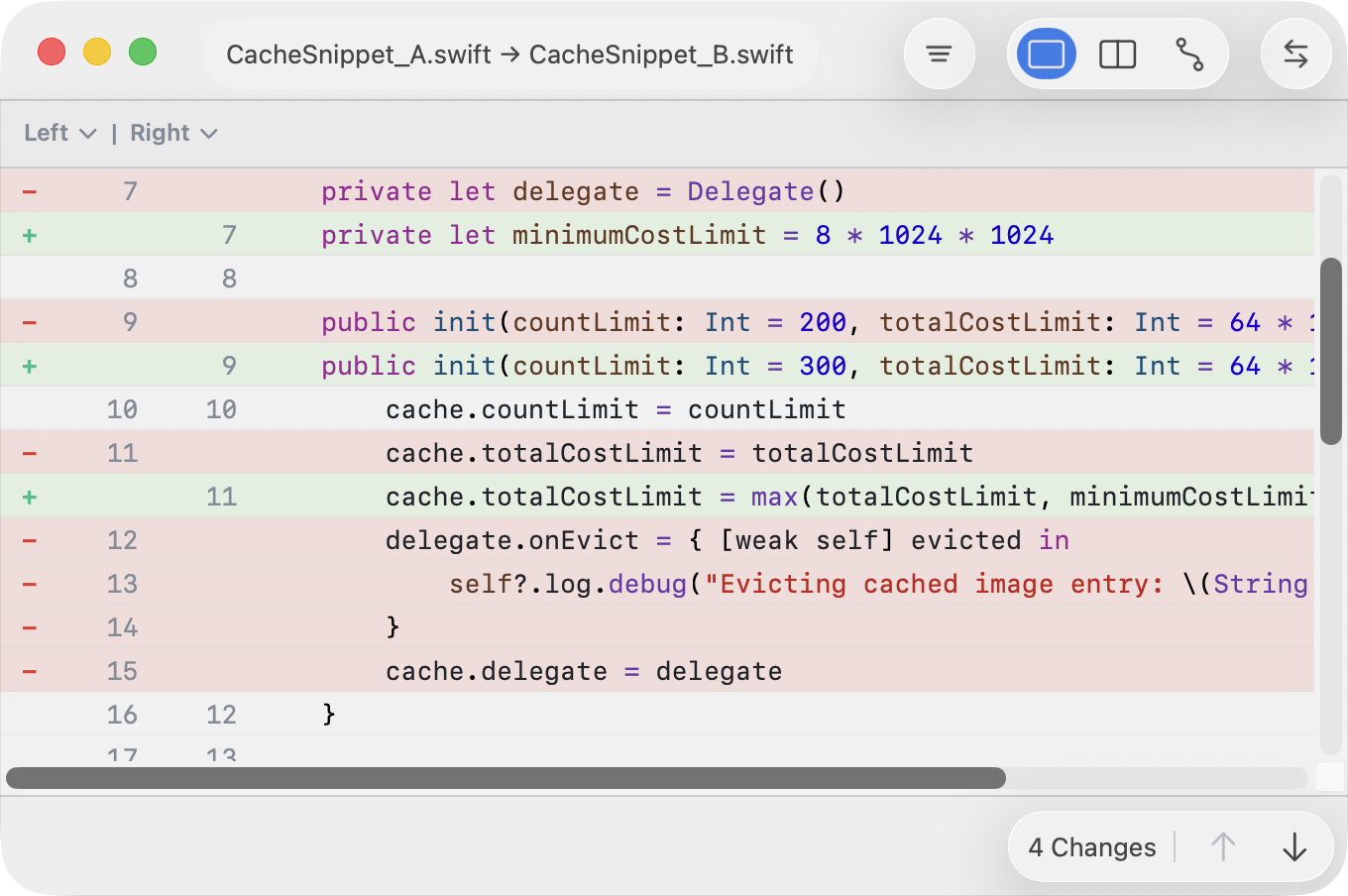
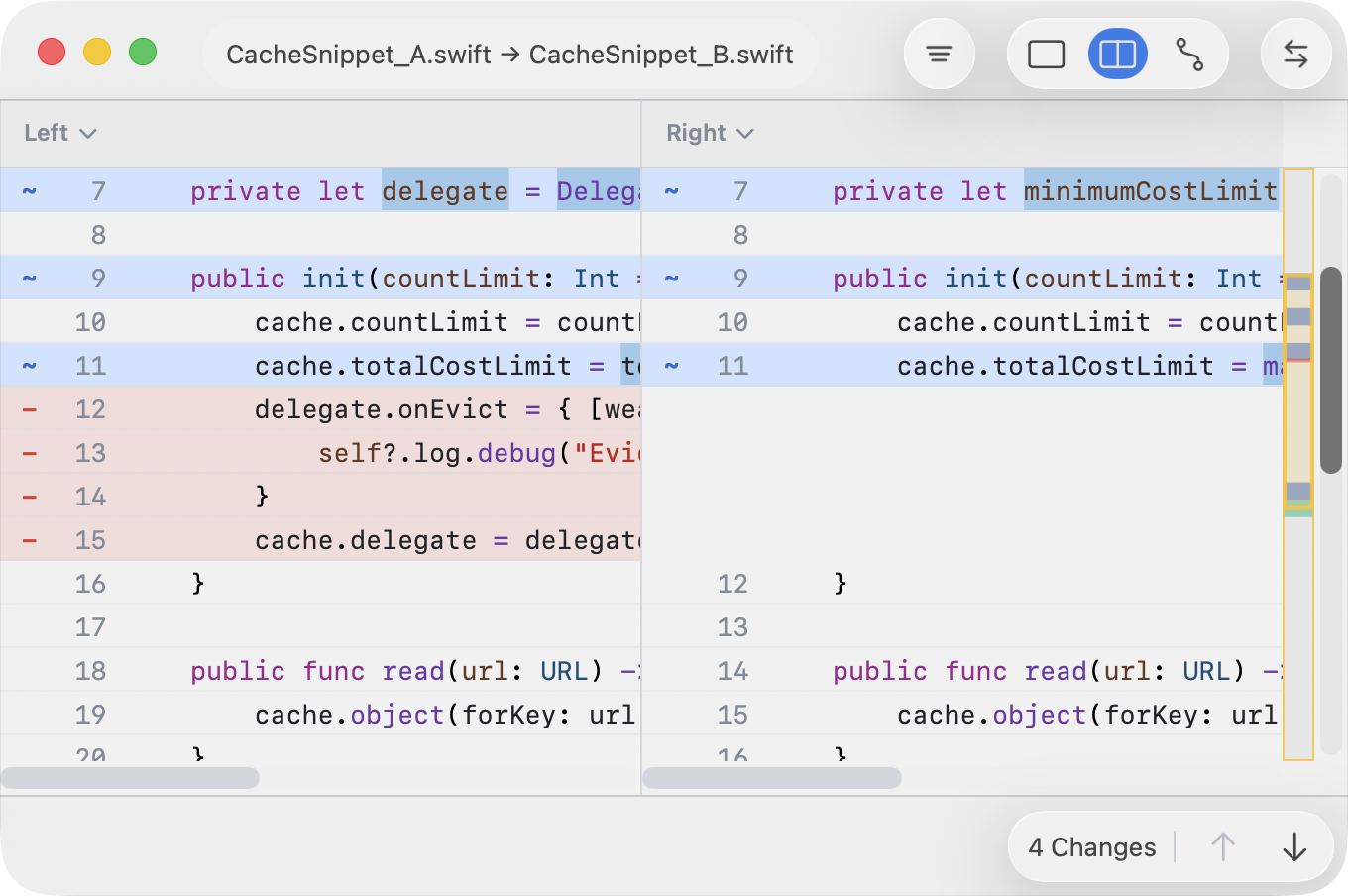
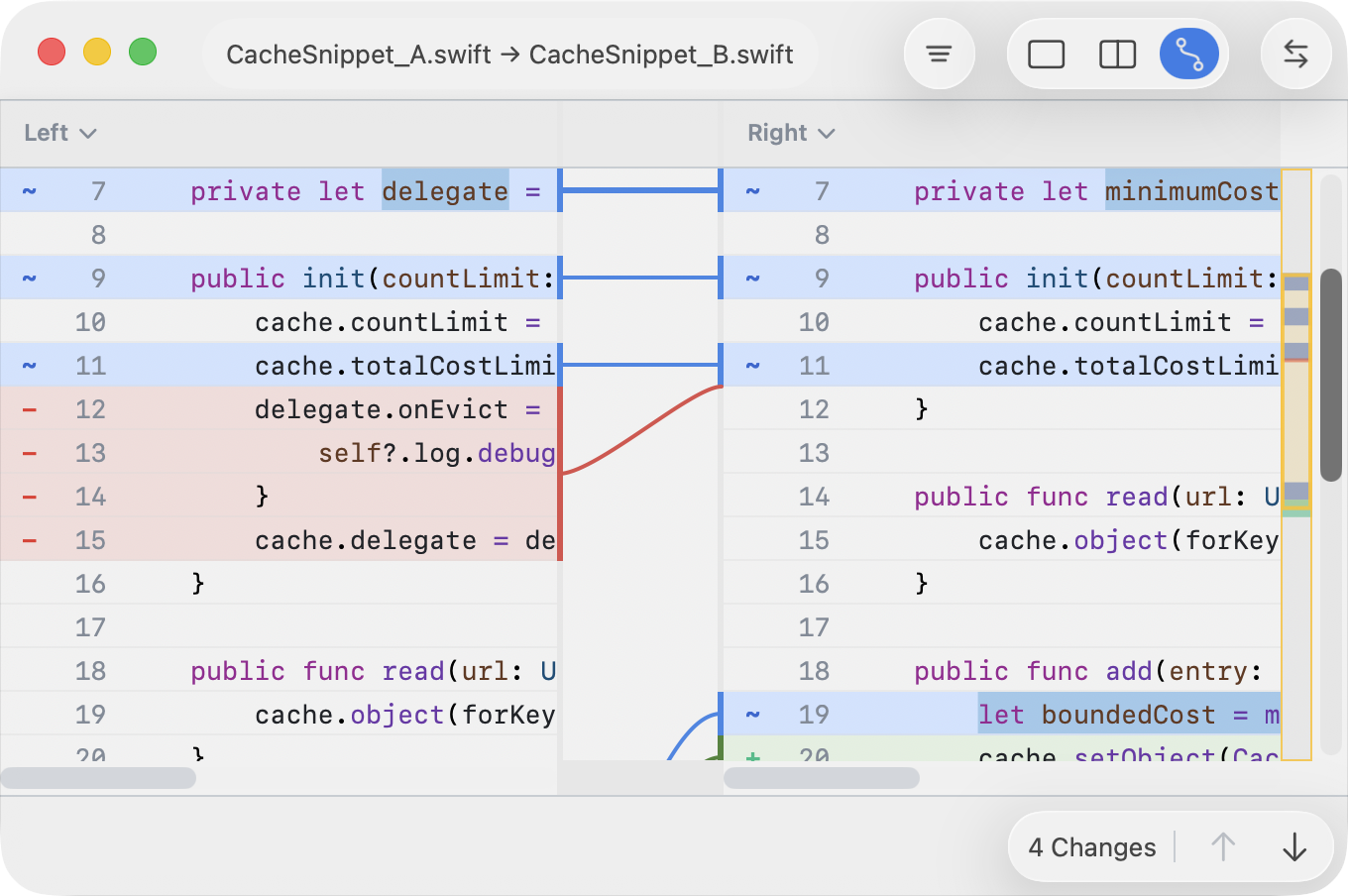
レイアウトは 3 種類あります。
- ユニファイド表示 は、変更を 1 つの結合ビューで表示します。
- 2 ペイン表示 は、左と右を並べて表示します。
- コネクタ付き 2 ペイン表示 は、関連する変更の間にコネクタを追加します。
切り替えには 表示 メニュー、または右上のセグメントコントロールを使います。
レイアウトの色分け
- 行は挿入・削除・変更を表すために緑、赤、青で色分けされます。行内で変更された単語はより強く強調されます。
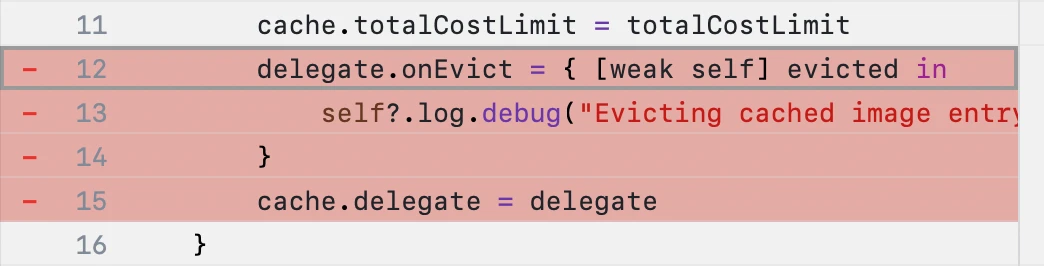
- ハンク は、同じ操作を複数行にまたがって示す連続した色付きブロックです。
- 選択中の行 は灰色の矩形で示されます。選択はキーボードの矢印キーで移動でき、Shift + 矢印で拡張できます。
編集
これらの操作はメニューバー、右クリックメニュー、またはキーボードショートカットから利用できます。
- ハンクをコピー するには、選択をハンク上に移動して ⌘⇧ + 右/左矢印 を押します。
- 行をコピー するには、⌘ + 右/左矢印 を押します。
- 行を編集 するには、ダブルクリックするか、Return キーを押すか、編集 ▸ 現在の行を編集 を選びます。
- 選択を拡張 するには、⇧⌘ + 上/下矢印 を押します。
- 変更を 保存 するには、ファイル ▸ 保存 ⌘S または ファイル ▸ パッチとして保存 ⇧⌘S を使います。
パッチファイル
には、左側を右側へ変換するための操作が含まれます。あとで
patch left-file exported.patch で適用できます。
コピー操作は、選択中の内容がすでにコピー先と一致している場合や、選択が実際の行ではなく整列用のプレースホルダ行にある場合には利用できません。
表示オプション
テキスト差分には、比較の計算方法や表示方法を変えるオプションがあります。これらは右上のじょうごボタンから利用できます。
- 無視パターン は、ID やタイムスタンプのようなノイズを比較中に抑えるのに役立ちます。
- JSON 正規化 は、入力を正規形に変換して比較を意味的なものにします。正規化されたファイルを保存すると、その正規化形式で入力ファイルが書き換えられます。
Git リビジョンと比較する
以前のリビジョンと比較するには、前のバージョンを読み込む を選びます。
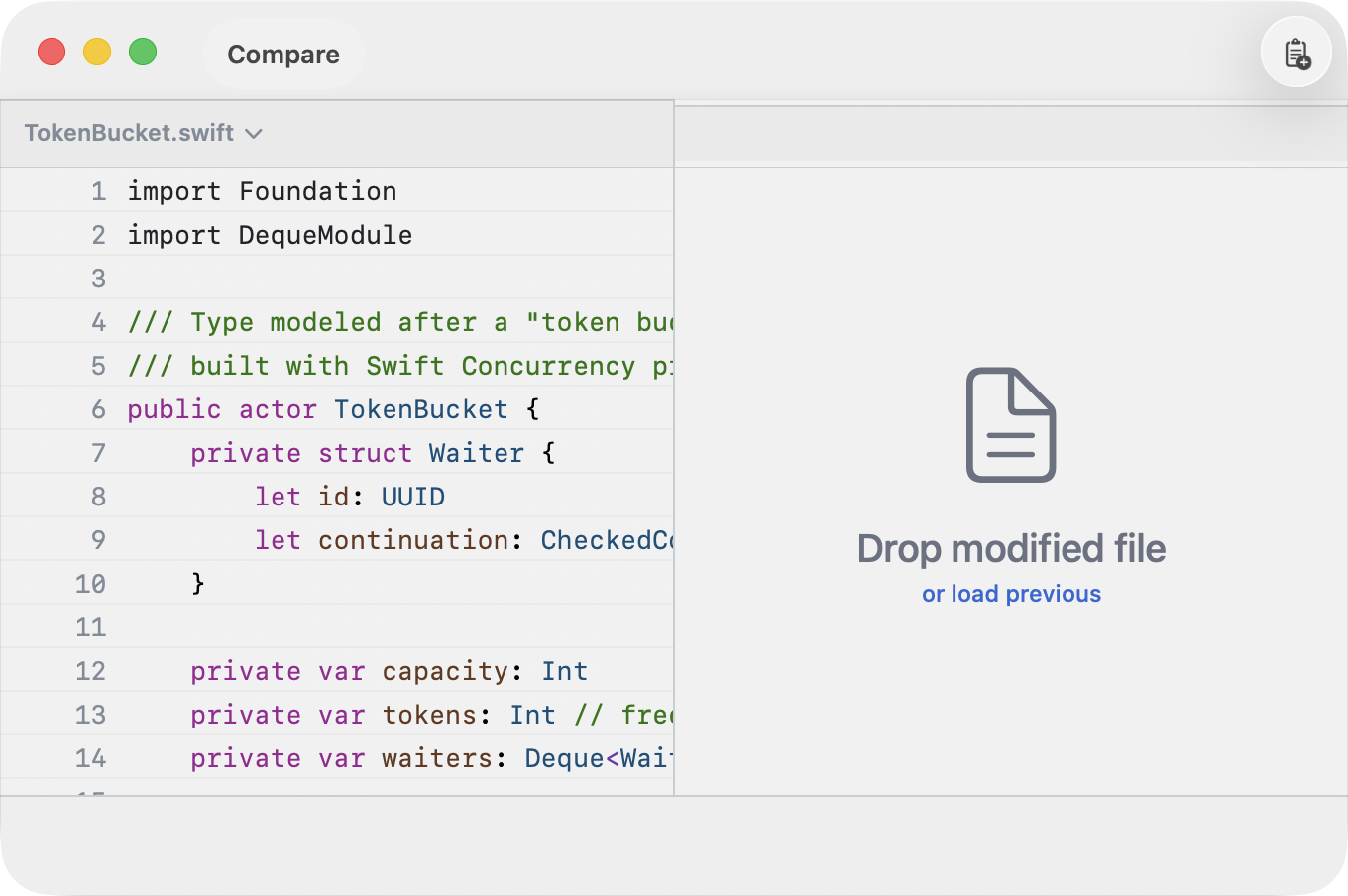
ファイルがバージョン管理下にある場合、その Git 履歴を示すラベルが表示されます。
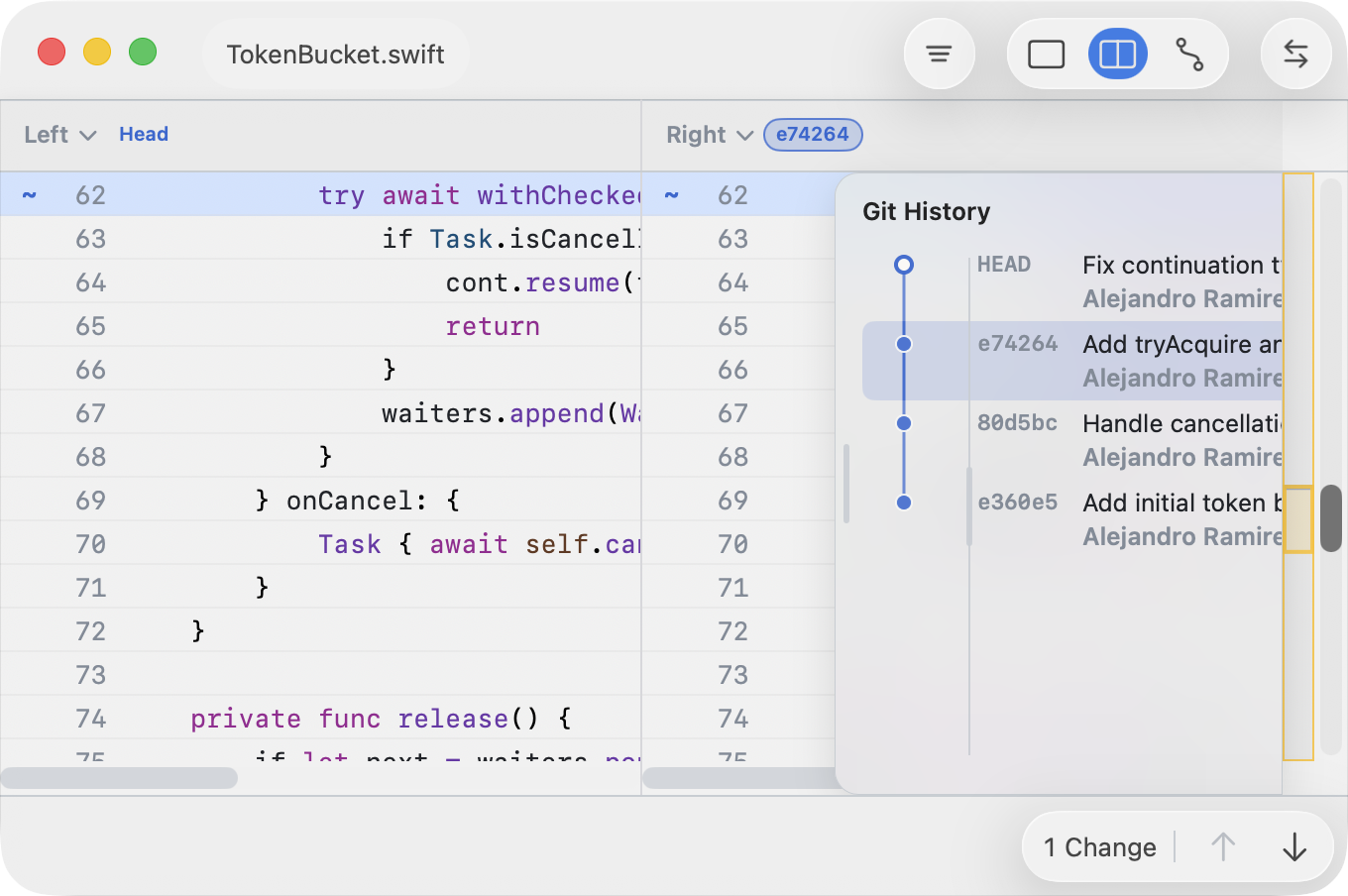
利用可能な場合、ファイル名エリアには次のようなリビジョンラベルが表示されます。
- Working Tree (未コミットの変更)
- HEAD (現在のコミット)
- 短い コミットハッシュ (過去のリビジョン)
リビジョンコントロールを使うと、別のバージョンのファイルを任意のペインに読み込めます。比較ビューを離れずに、時間をさかのぼって変更を確認したいときに便利です。Git リビジョンへのアクセスには明示的な許可が必要です。詳しくは 設定 と App Store アプリのディスクアクセス を参照してください。
キーボード一覧
| 操作 | ショートカット |
|---|---|
| 前 / 次の行 | ↑ / ↓ |
| 最初 / 最後の行へ移動 | ⌘↑ / ⌘↓ |
| 前 / 次の変更 | ⌥↑ / ⌥↓ |
| もう一方のペインへ切り替え | ⇥ |
| 右へコピー | ⌘→ |
| 左へコピー | ⌘← |
| 前 / 次のハンク | ⌥↑ / ⌥↓ |
| 選択を拡張 | ⇧↑ / ⇧↓ |
| 自分の変更で解決 | ⇧⌘→ |
| 相手の変更で解決 | ⇧⌘← |