
フォルダー比較
フォルダー比較では、2 つのディレクトリツリーの差分を表示します。
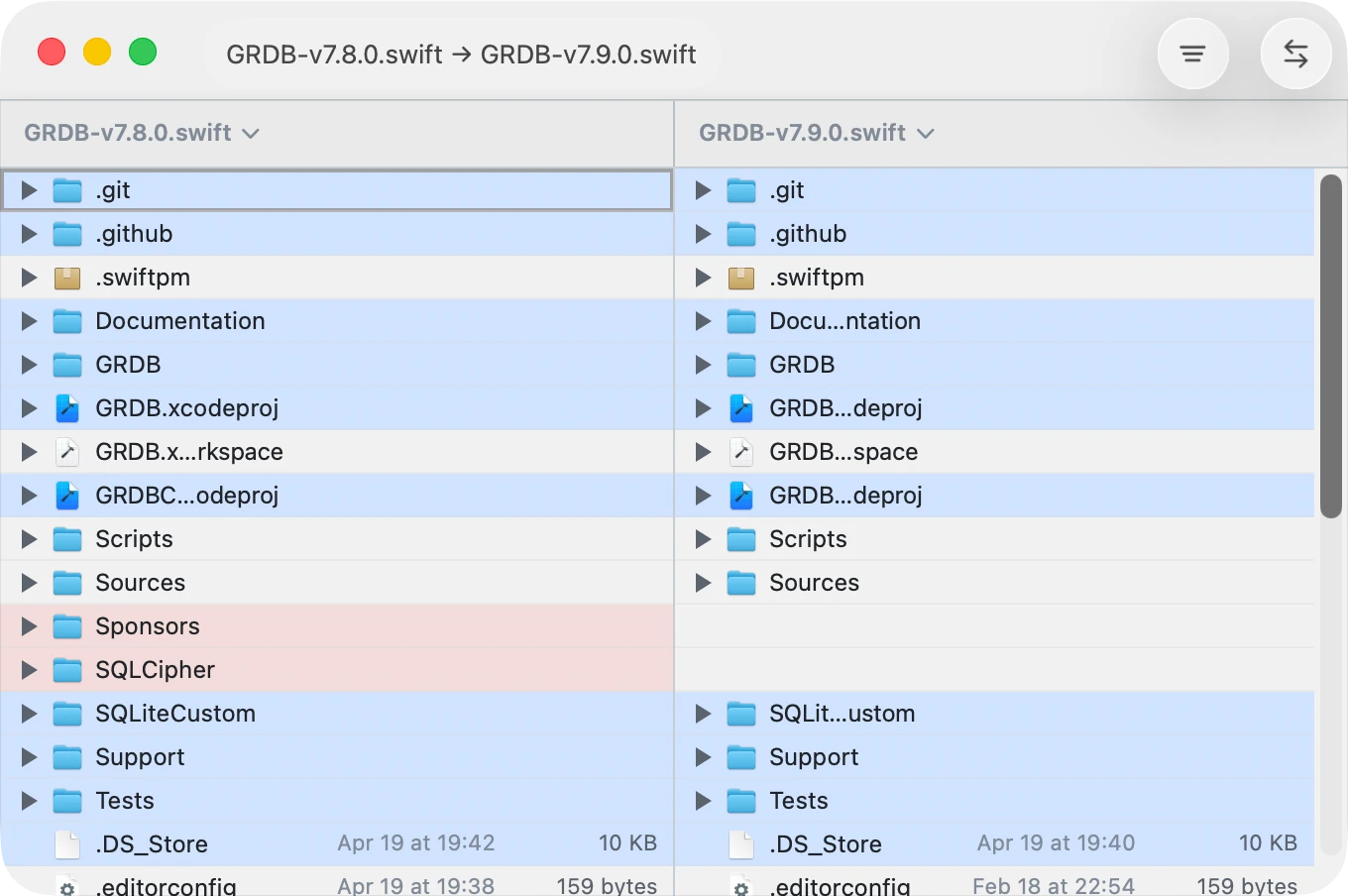
フォルダー比較を始める
2 つのフォルダをコンテンツペインにドロップすると、フォルダー比較が開きます。
表示内容
- 項目は相対パスで整列されます。
- 追加、削除、変更された項目は強調表示されます。
- 存在しない側では、欠けている項目が空白として表示されます。
- フォルダは展開して、ネストされた変更を表示できます。
ツリー内を移動する
- 開閉コントロールを使ってフォルダを展開または折りたたみます。
- キーボードの矢印キーでも、選択中のフォルダ行を展開または折りたためます。
- フォルダを右クリックすると、すべてを展開したり、変更を含むフォルダだけを展開したりできます。
主な操作
| 操作 | ショートカット |
|---|---|
| 選択した項目を左へコピー | ⌘← |
| 選択した項目を右へコピー | ⌘→ |
| 前 / 次の変更 | ⌥↑ / ⌥↓ |
| 選択したフォルダを展開 / 折りたたみ | → / ← |
| アクティブなペインを切り替え | ⇥ |
| 選択した項目をゴミ箱へ移動 | ⌫ / ⌦ |
左右の間でコピーする
フォルダ diff では、ファイルやフォルダを片側からもう片側へコピーできます。
- 1 行以上を選択します。
- コピー元 にしたいペインがアクティブであることを確認します。
- 次のいずれかを使います:
- ファイル ▸ 左へコピー / 右へコピー
- 編集 ▸ 選択した行を左 / 右へコピー
- キーボード:
⌘←/⌘→
コピー先の同じパスにすでに項目がある場合、ABDiff はコピー時にそれを置き換えます。 フォルダとその子孫の一部が同時に選択されている場合、コピーとゴミ箱の操作は最上位で選択されたフォルダにだけ適用されます。
行を右クリックすると、必要に応じて 左へコピー、右へコピー、ゴミ箱へ移動 と、そのキーボードショートカットも表示されます。
表示オプション
左下のオプションメニューから、フィルタ関連の操作を利用できます。
- 隠しファイルを無視
- 無視パターンの切り替えと 無視パターンを編集…
ルールの動作や編集については 無視パターン を参照してください。