
Diff de texte
Un diff de texte met en evidence les changements necessaires pour transformer un fichier texte en un autre.
Disposition
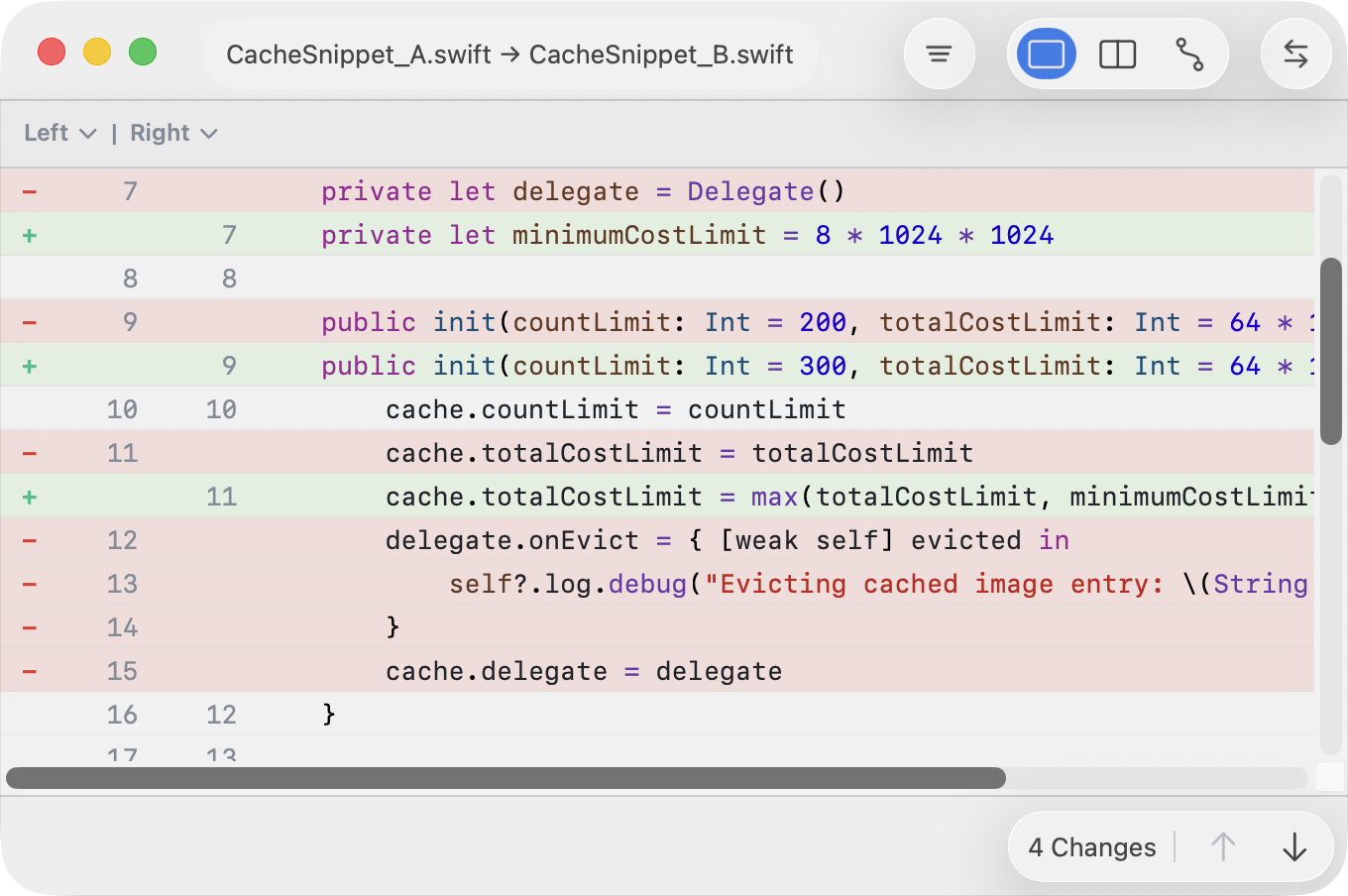
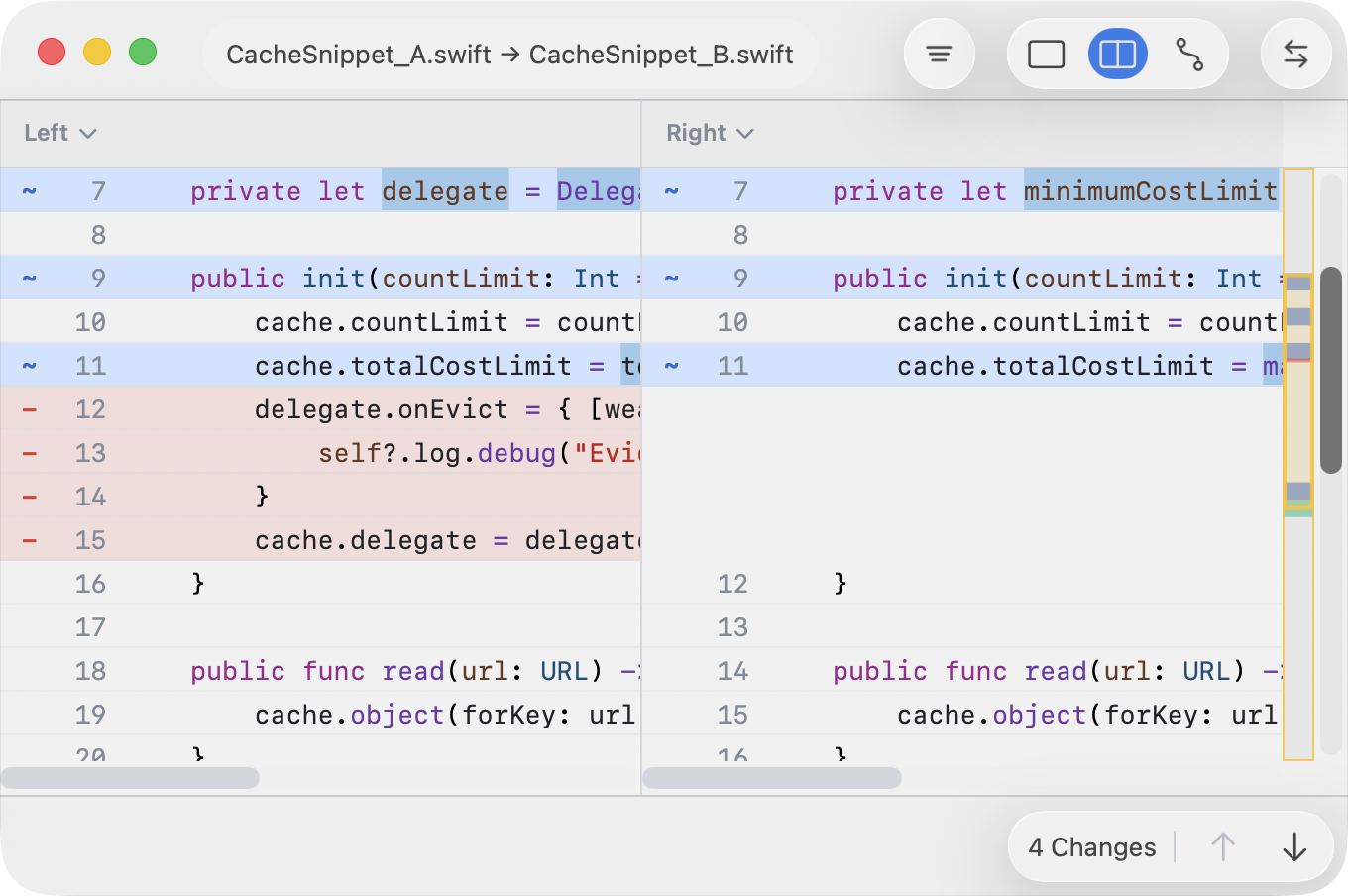
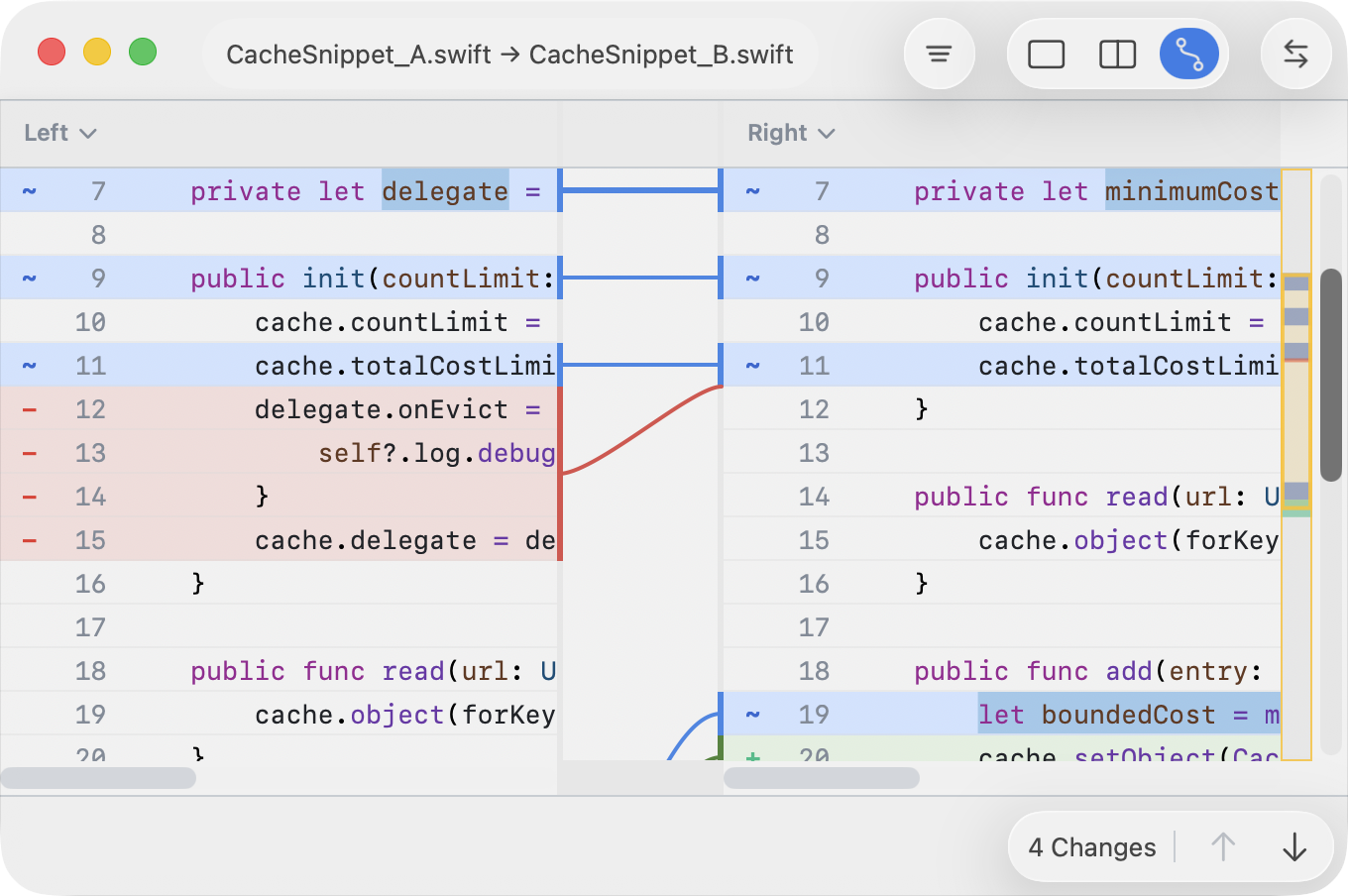
Il existe trois dispositions :
- Vue unifiee affiche une vue combinee unique des changements.
- Disposition a deux volets affiche la gauche et la droite cote a cote.
- Disposition a deux volets avec connecteurs ajoute des connecteurs entre les changements lies.
Pour passer de l’une a l’autre, utilisez le menu Presentation ou le controle segmente en haut a droite.
Couleurs de la disposition
- Les lignes sont colorees en vert, rouge et bleu pour indiquer les insertions, suppressions et modifications. Les mots modifies a l’interieur d’une ligne sont davantage mis en evidence.
- Un bloc est un groupe colore continu qui represente la meme operation sur plusieurs lignes.
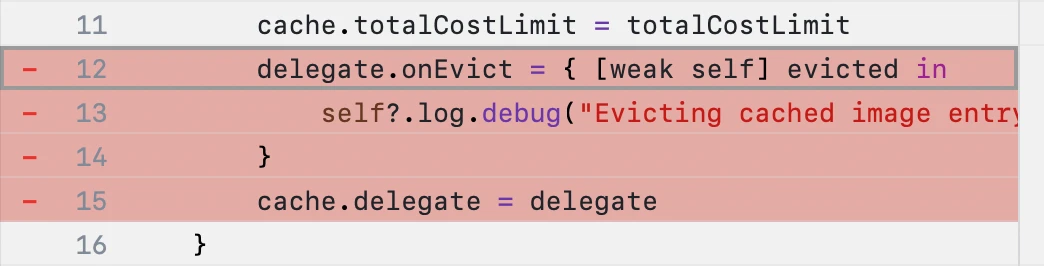
- Une ligne selectionnee est indiquee par un rectangle gris. Vous pouvez deplacer cette selection avec les fleches du clavier ou l’etendre avec Maj + fleches.
Edition
Ces actions sont disponibles depuis la barre de menus, le menu contextuel ou les raccourcis clavier.
- Pour copier un bloc, placez la selection sur un bloc et appuyez sur ⌘⇧ + fleche droite/gauche.
- Pour copier une ligne, appuyez sur ⌘ + fleche droite/gauche.
- Pour modifier une ligne, double-cliquez, appuyez sur Entree ou choisissez Edition ▸ Modifier la ligne courante.
- Pour etendre la selection, appuyez sur ⇧⌘ + fleche haut/bas.
- Pour enregistrer les changements, utilisez Fichier ▸ Enregistrer ⌘S ou Fichier ▸ Enregistrer en tant que patch ⇧⌘S.
Un fichier patch contient les operations qui transforment le
cote gauche en cote droit. Il peut ensuite etre applique avec
patch left-file exported.patch.
Les actions de copie ne sont pas disponibles lorsque le contenu selectionne correspond deja a la destination ou lorsque la selection n’est pas sur une vraie ligne, par exemple une ligne d’espace reserve d’alignement.
Options d’affichage
Le diff de texte expose des options qui changent la facon dont la comparaison est calculee ou affichee. Elles sont disponibles depuis le bouton entonnoir en haut a droite.
- Motifs d’ignorance aide a supprimer le bruit, comme les identifiants ou les horodatages, pendant la comparaison.
- Normalisation JSON convertit l’entree dans une forme canonique pour que la comparaison soit semantique. Enregistrer un fichier normalise reecrit le fichier d’origine dans ce format normalise.
Comparer avec des revisions Git
Pour comparer un fichier avec une revision precedente, choisissez Charger la precedente.
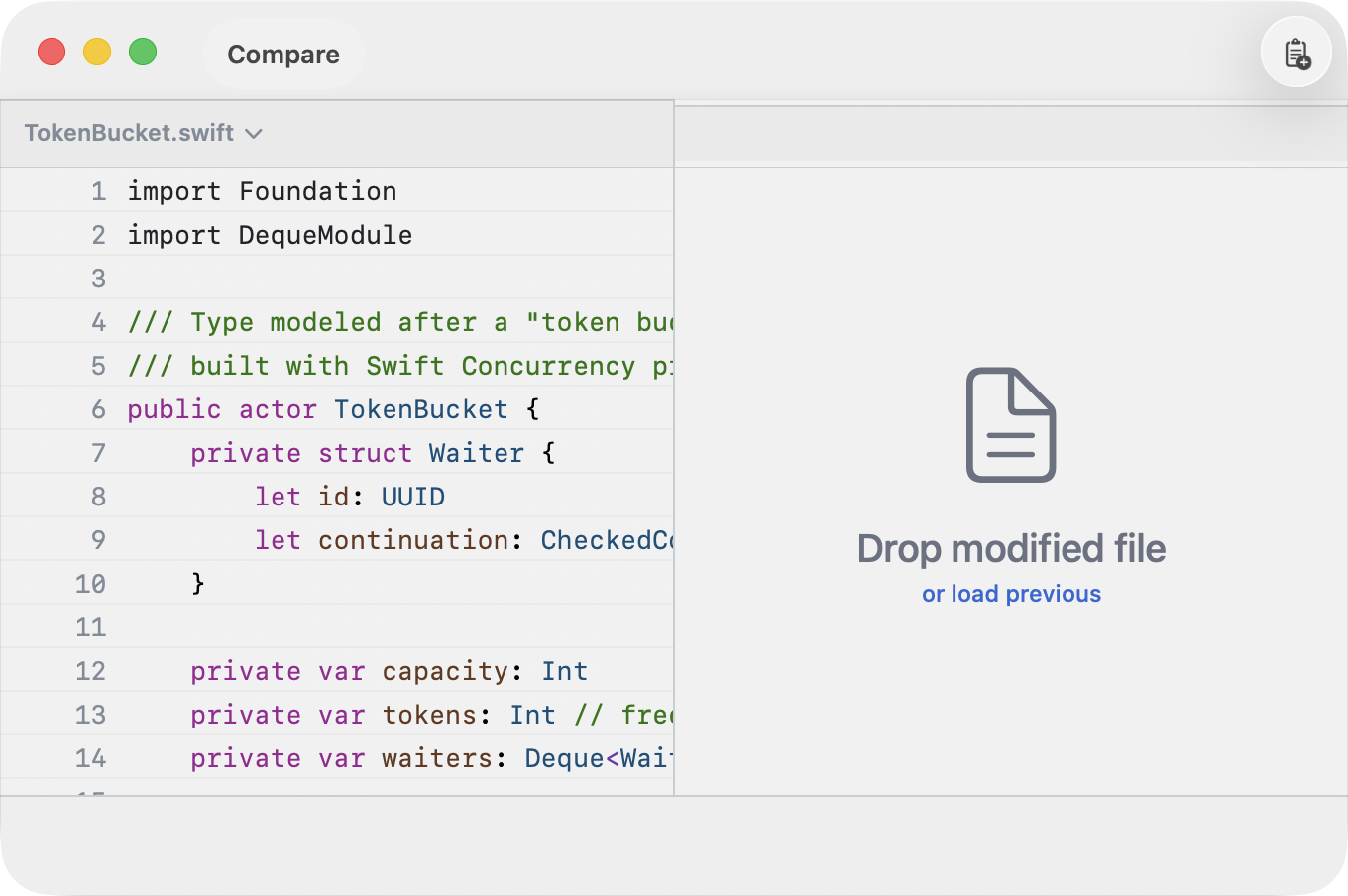
Quand les fichiers sont sous controle de version, ils affichent une etiquette qui revele leur historique Git.
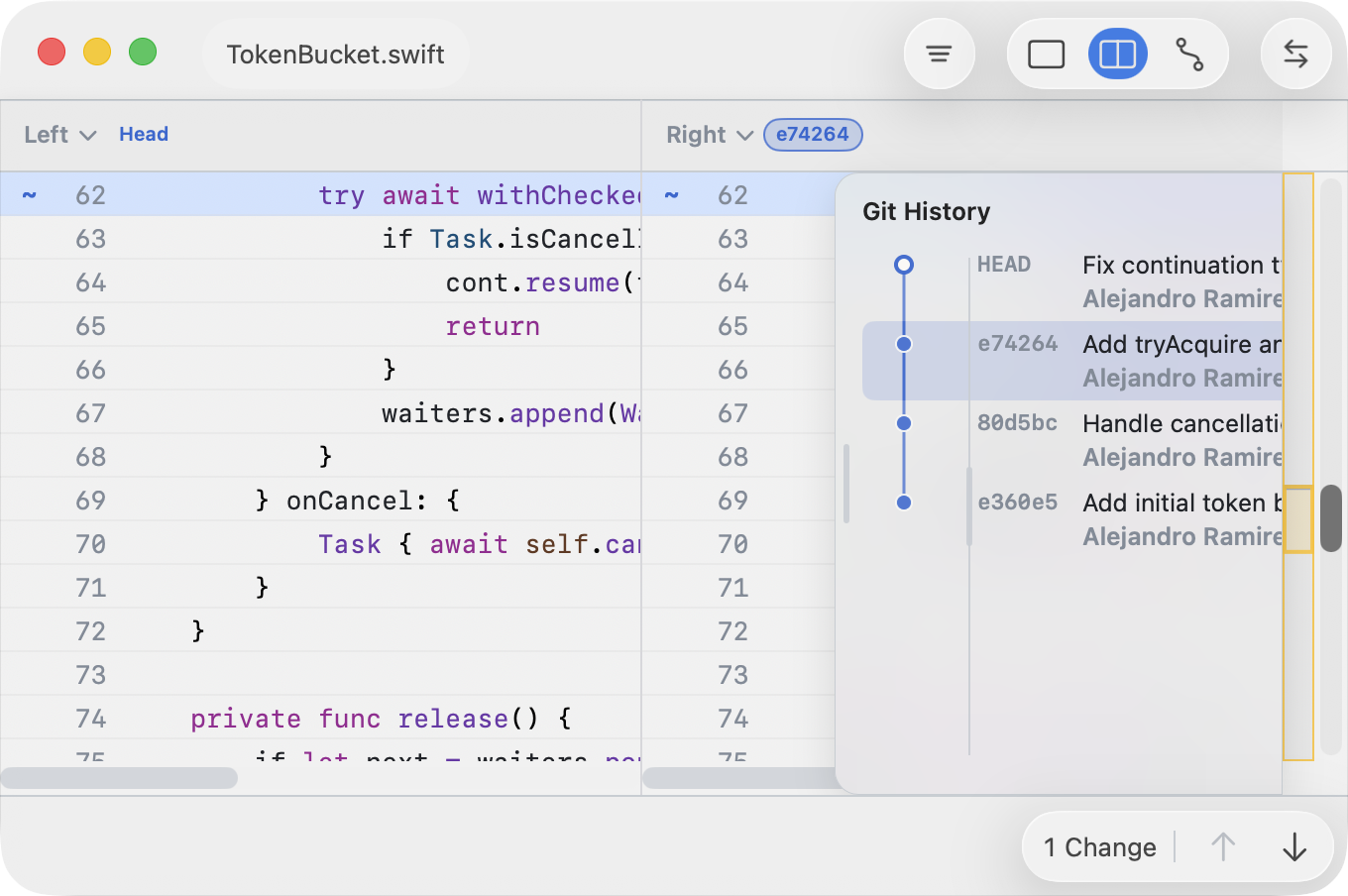
Lorsque c’est disponible, la zone du nom de fichier affiche une etiquette de revision comme :
- Working Tree (modifications non validees)
- HEAD (commit courant)
- Un hash court de commit (revision historique)
Utilisez le controle de revision pour charger une autre version du fichier dans un volet. C’est utile pour examiner l’evolution d’un fichier sans quitter la vue de comparaison. L’acces aux revisions Git demande une autorisation explicite. Voir Reglages et Acces disque pour les applications App Store.
Resume clavier
| Action | Raccourci |
|---|---|
| Ligne precedente / suivante | ↑ / ↓ |
| Aller a la premiere / derniere ligne | ⌘↑ / ⌘↓ |
| Changement precedent / suivant | ⌥↑ / ⌥↓ |
| Passer a l’autre volet | ⇥ |
| Copier vers la droite | ⌘→ |
| Copier vers la gauche | ⌘← |
| Bloc precedent / suivant | ⌥↑ / ⌥↓ |
| Etendre la selection | ⇧↑ / ⇧↓ |
| Resoudre avec notre version | ⇧⌘→ |
| Resoudre avec leur version | ⇧⌘← |