
Comparaison d’images
ABDiff est concu pour l’examen d’images en combinant inspection humaine et diff analytique. Le but n’est pas seulement de prouver que deux fichiers sont differents, mais de decider si cette difference est importante.
Demarrer une comparaison d’images
- Deposez deux images pour ouvrir une comparaison d’images.
- Si vous deposez une nouvelle image alors que deux images sont deja comparees, ABDiff conserve l’image la plus recente.
Workflow recommande
- Alignez d’abord. Assurez-vous que les deux images partagent une grille de comparaison pertinente.
- Commencez par l’inspection humaine. Utilisez Split, Side-by-side ou Crossfade avant de passer aux modes analytiques.
- Controlez a deux echelles. Commencez par une vue ajustee pour le contexte global, puis passez a Actual Size (1:1) pour l’examen au pixel.
- Localisez le changement. Utilisez Change Boxes pour trouver rapidement les regions suspectes.
- Classez la difference. Choisissez le mode analytique en fonction de la question a laquelle vous voulez repondre.
- Confirmez avec la loupe. Verifiez si un ecart est une vraie regression, une derive de rendu attendue ou un bruit sans importance.
- Exportez la bonne vue. Une fois la preuve recueillie, exportez la comparaison actuelle.
Aligner avant de comparer
Alignment determine comment les deux images sont mappees dans une surface de comparaison commune afin que les pixels correspondants puissent etre compares utilement. Alignment peut translater ou redimensionner une image, mais ne change jamais le zoom ni le mode d’ajustement.

Les modes Side-by-side et Change Boxes affichent les images source cote a cote. Les autres modes superposent les deux images dans une surface commune et utilisent l’un de ces quatre modes d’alignement :
- Top-Left : ancre les deux images en haut a gauche sans translation ni mise a l’echelle. A utiliser lorsque taille et position correspondent deja.
- Find Smaller Image in Larger… : localise la plus petite image a l’interieur de la plus grande et l’aligne a cet endroit. A utiliser lorsqu’une image est un recadrage ou apparait dans un cadre plus large.
- Scale Right to Left : redimensionne uniformement l’image de droite pour l’adapter a la grille de taille de l’image de gauche.
- Scale Left to Right : redimensionne uniformement l’image de gauche pour l’adapter a la grille de taille de l’image de droite.
Quand l’alignement est actif, l’en-tete affiche un etat comme Scaled to Left, Scaled to Right ou Aligned (Containment).
Commencer par l’inspection humaine
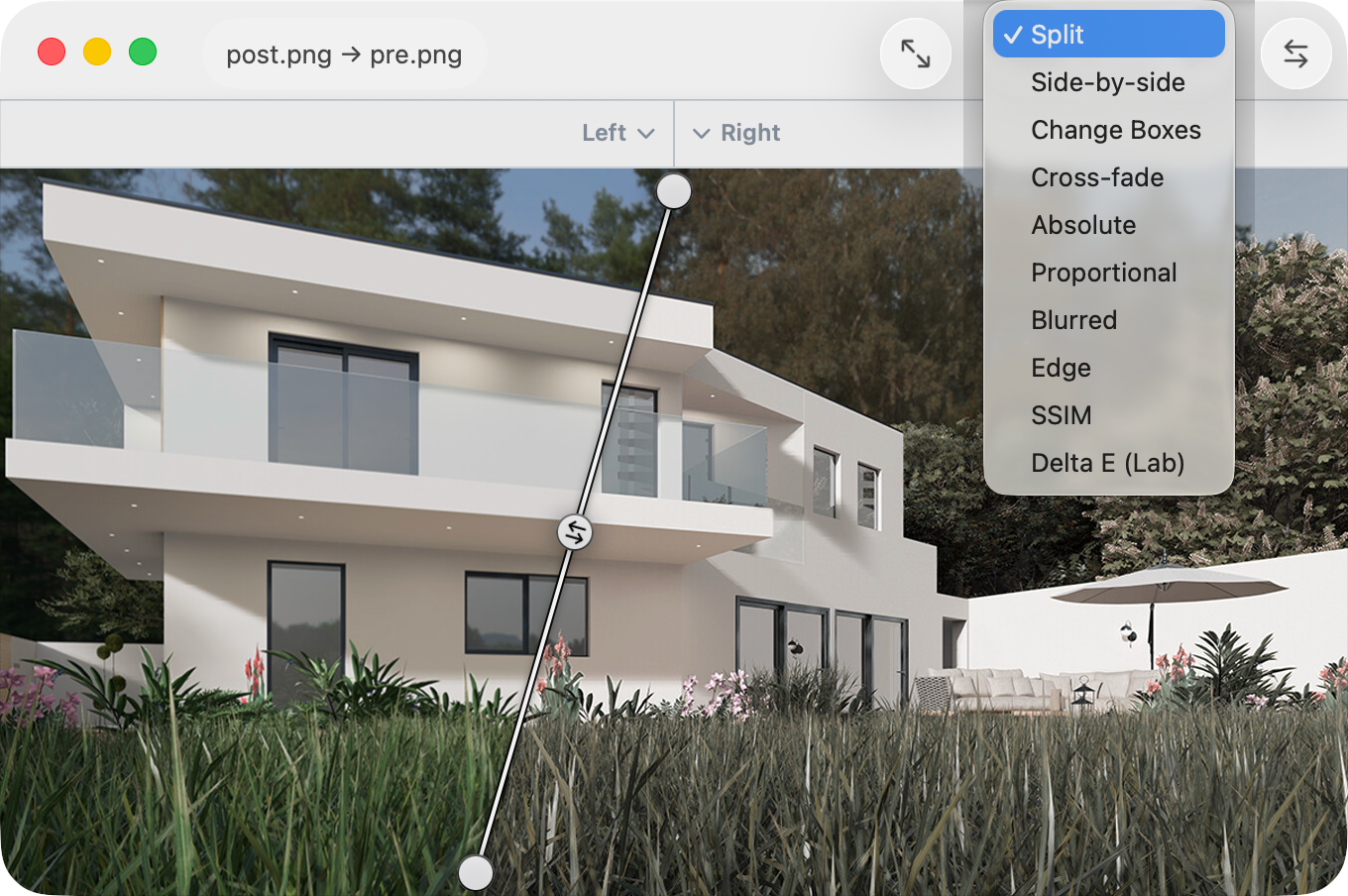
Une bonne revue doit commencer dans un mode visuel afin de decider si le changement merite une analyse plus approfondie.
| Mode | Le plus adapte pour |
|---|---|
| Split | Comparer mise en page, espacements et changements locaux le long d’un separateur mobile |
| Side-by-side | Examiner les deux images en meme temps avec un zoom partage |
| Crossfade | Detecter des variations subtiles grace au fondu entre les images |
| Change Boxes | Reperer rapidement les zones changees sur l’image de droite |
- Split est le meilleur choix par defaut lorsque vous voulez balayer l’image et comparer directement des zones locales.
- Side-by-side convient mieux lorsque vous devez voir les deux images source simultanement.
- Crossfade est utile lorsqu’un changement se percoit plus facilement comme un mouvement ou un clignotement.
- Change Boxes aide a repondre a la question “qu’est-ce qui a le plus change dans cette image ?”.
Utiliser les modes analytiques selon la question
Les modes analytiques sont les plus utiles lorsque vous savez deja quelle zone ou quelle classe de changement vous examinez.
| Mode | Utilisez-le lorsque |
|---|---|
| Absolute Difference | Vous avez besoin de la difference exacte par pixel |
| Proportional Difference | Le changement relatif compte plus que la magnitude absolue |
| Blurred Difference | Vous voulez reduire le bruit pixel et mettre en evidence une derive plus large |
| Edge Difference | Les contours, espacements ou structures importent plus que la couleur |
| SSIM | Vous voulez une vue de similarite structurelle ou perceptuelle |
| Delta E | Vous voulez juger la fidelite perceptuelle des couleurs |
- Absolute Difference montre chaque pixel change, y compris le bruit d’anticrenelage.
- Proportional Difference peut rendre plus visibles les petits changements dans les zones tres claires ou tres sombres.
- Blurred Difference est utile lorsque le bruit exact au pixel importe moins que la derive visuelle globale.
- Edge Difference est souvent le bon mode pour les changements de mise en page, de forme ou d’espacement.
- SSIM evalue la similarite structurelle, pas l’egalite exacte des pixels.
- Delta E est le mode adapte lorsque la question porte sur la precision colorimetrique.
Controler en vue d’ensemble et en 1:1
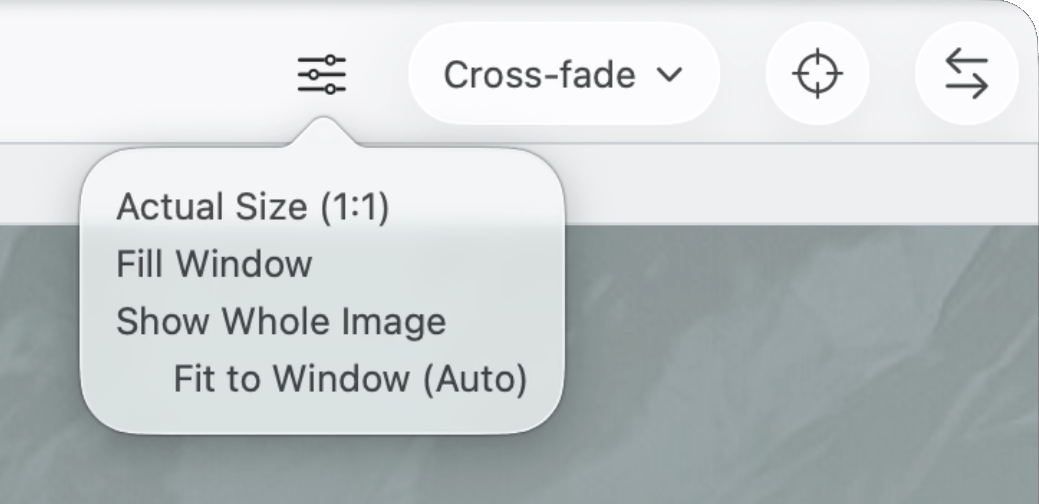
Utilisez les modes d’ajustement pour le contexte global, puis passez en 1:1 pour prendre la decision finale.
- Actual Size (1:1) : pixels fixes en 1:1. Utilisez-le avant de juger si un petit changement est acceptable.
- Fill Window (Split, Cross-fade et Difference) : ajustement ponctuel a la fenetre visible actuelle. Peut depasser 100 %.
- Fill Pane (Side-by-side et Change Boxes) : ajustement ponctuel partage pour les deux volets. Peut depasser 100 %.
- Show Whole Image : ajustement ponctuel qui garde toute l’image visible sans jamais depasser 100 %.
- Fit to Window (Auto) : mode d’ajustement
automatique persistant qui se recalcule lorsque la fenetre change de
taille.
- En Split, Cross-fade et Difference, il se comporte comme un Fill Window continu.
- En Side-by-side et Change Boxes, il utilise automatiquement le 1:1 lorsque les deux images tiennent ; sinon il revient a un ajustement image entiere.
Utilisez Show Whole Image si vous voulez une vue d’ensemble ponctuelle sans agrandissement. Utilisez Fit to Window (Auto) si vous voulez qu’ABDiff continue de s’adapter pendant le redimensionnement de la fenetre.
Zoomez avec la molette de la souris ou avec la commande Presentation ▸ Zoom.
Repositionnez l’image en la faisant glisser ou via la mini-carte. La mini-carte n’apparait que lorsque l’image est plus grande que la zone visible au niveau de zoom actuel. Elle disparait apres 2 secondes d’inactivite, mais reste visible si vous la survolez ou si vous glissez dedans.
Confirmer les zones suspectes avec la loupe
La loupe agrandit la zone sous le curseur et permet de basculer rapidement vers l’autre image.
Raccourcis :
- L active ou desactive la loupe
- A affiche l’image de gauche
- D affiche l’image de droite
- S fait tourner le grossissement : 1× → 2× → 4× → 8× → 1×
Guide de decision rapide
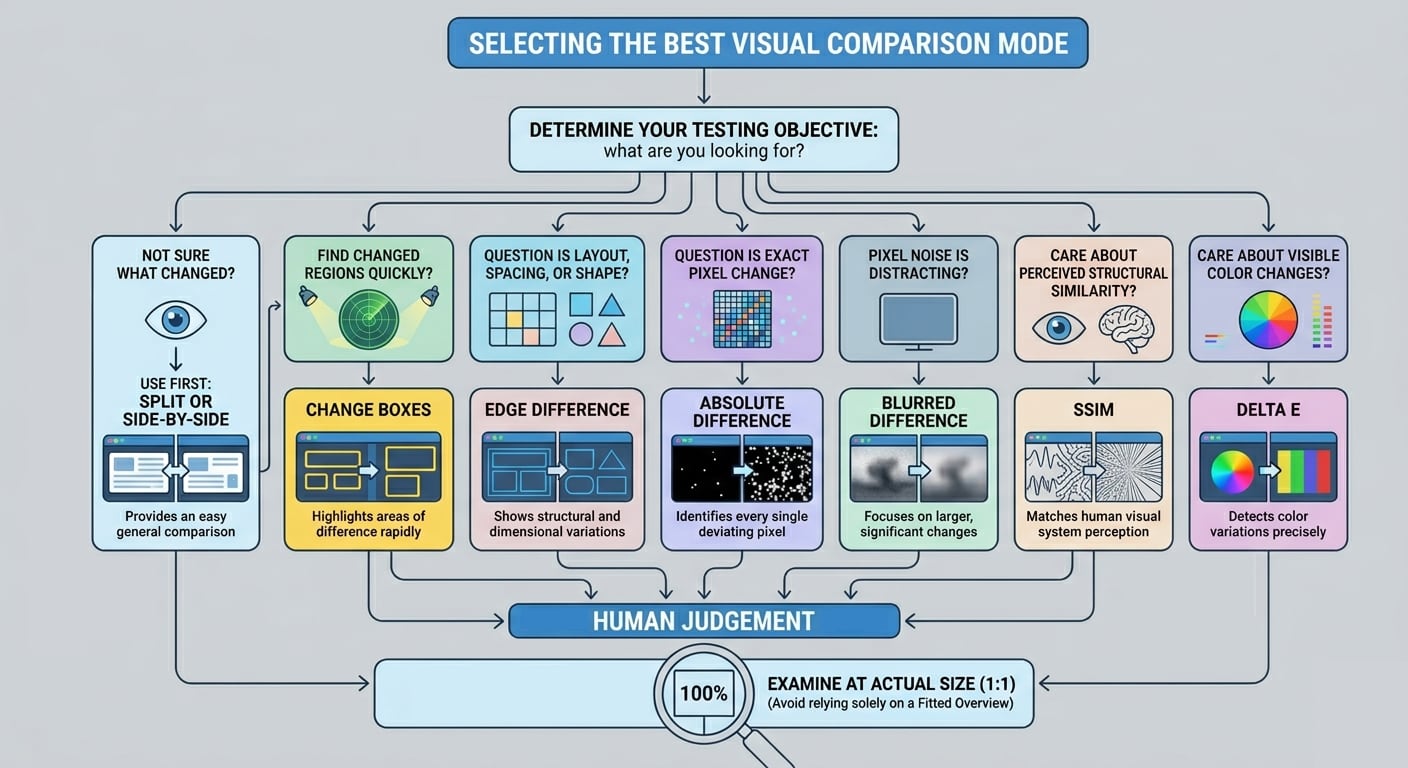
- Utilisez d’abord Split ou Side-by-side si vous ne savez pas encore ce qui a change.
- Utilisez Change Boxes si vous devez localiser rapidement les regions modifiees.
- Utilisez Edge Difference lorsque la question porte sur la mise en page, l’espacement ou la forme.
- Utilisez Absolute Difference lorsque les changements exacts par pixel sont determinants.
- Utilisez Blurred Difference lorsque le bruit pixel exact est distrayant.
- Utilisez SSIM lorsque la similarite structurelle percue compte.
- Utilisez Delta E lorsque les differences visibles de couleur sont la question principale.
- Prenez la decision finale en Actual Size (1:1), pas seulement dans une vue ajustee.
Export et revision d’historique
- Exportez la comparaison d’image actuelle si vous voulez conserver ou partager exactement cette vue.
- Utilisez l’historique Git pour charger d’anciennes revisions d’image dans l’un des deux volets lors d’une revue dans le temps.