
Diff de texto
Un diff de texto resalta los cambios necesarios para transformar un archivo de texto en otro.
Diseno
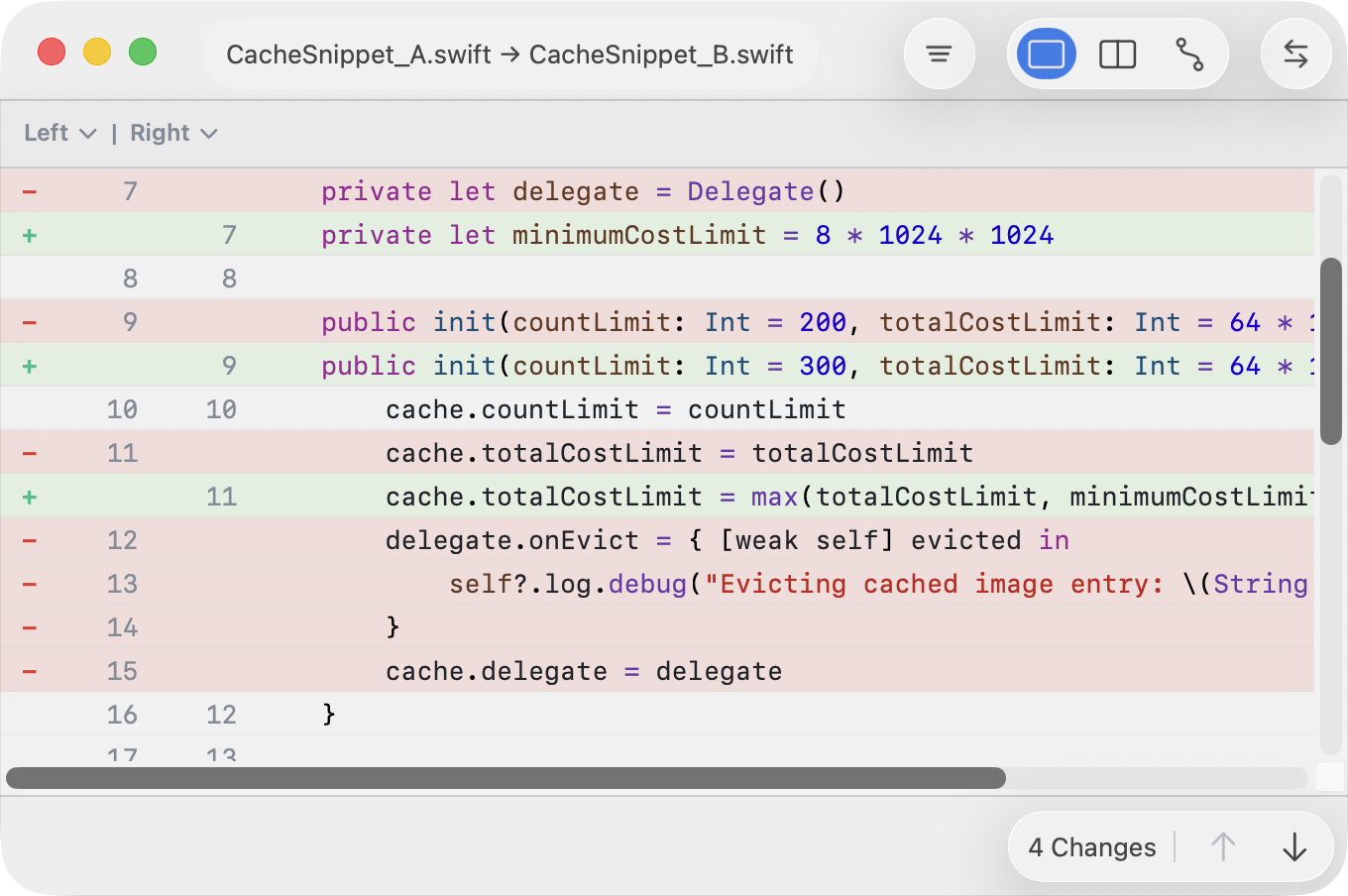
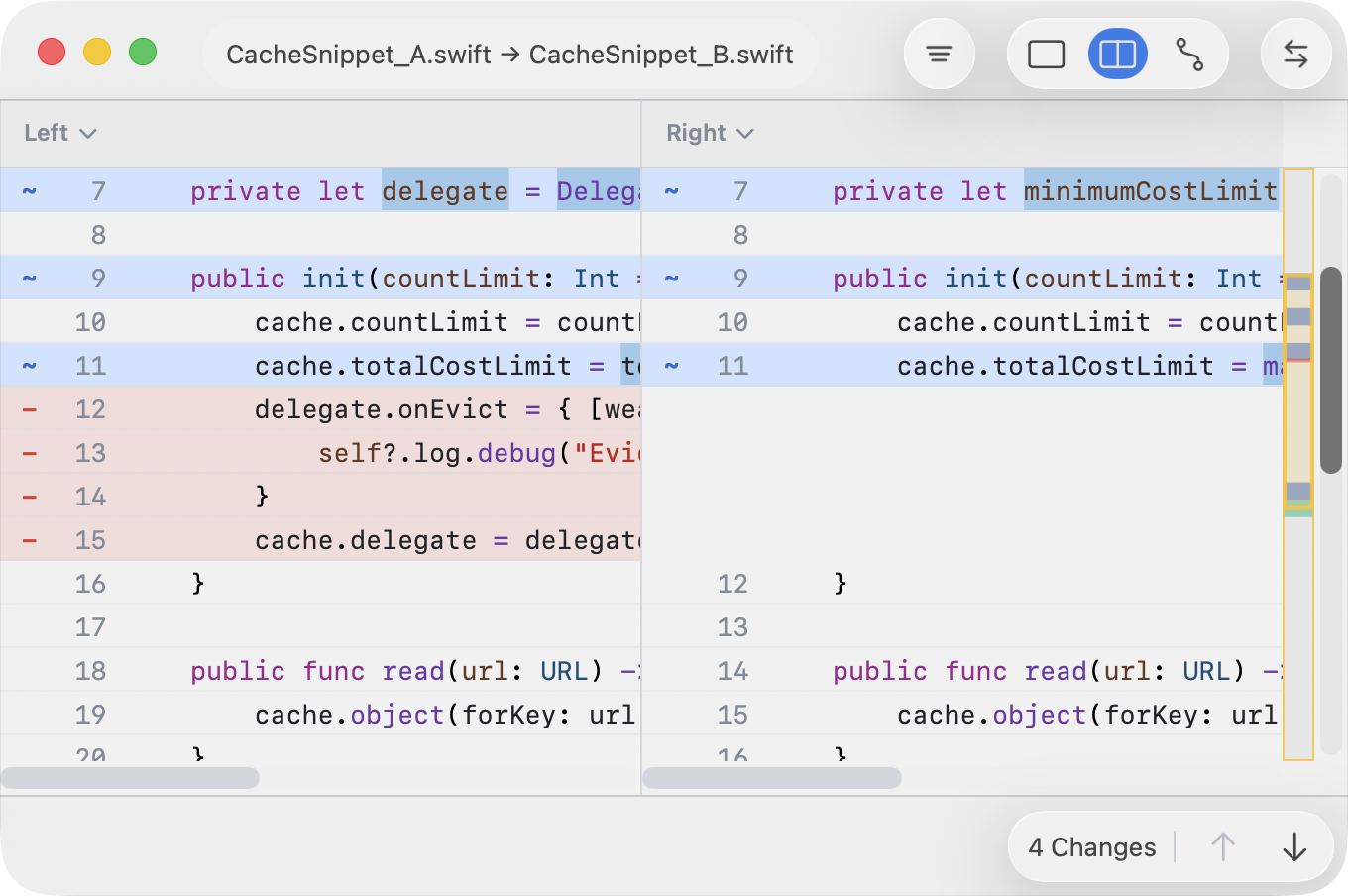
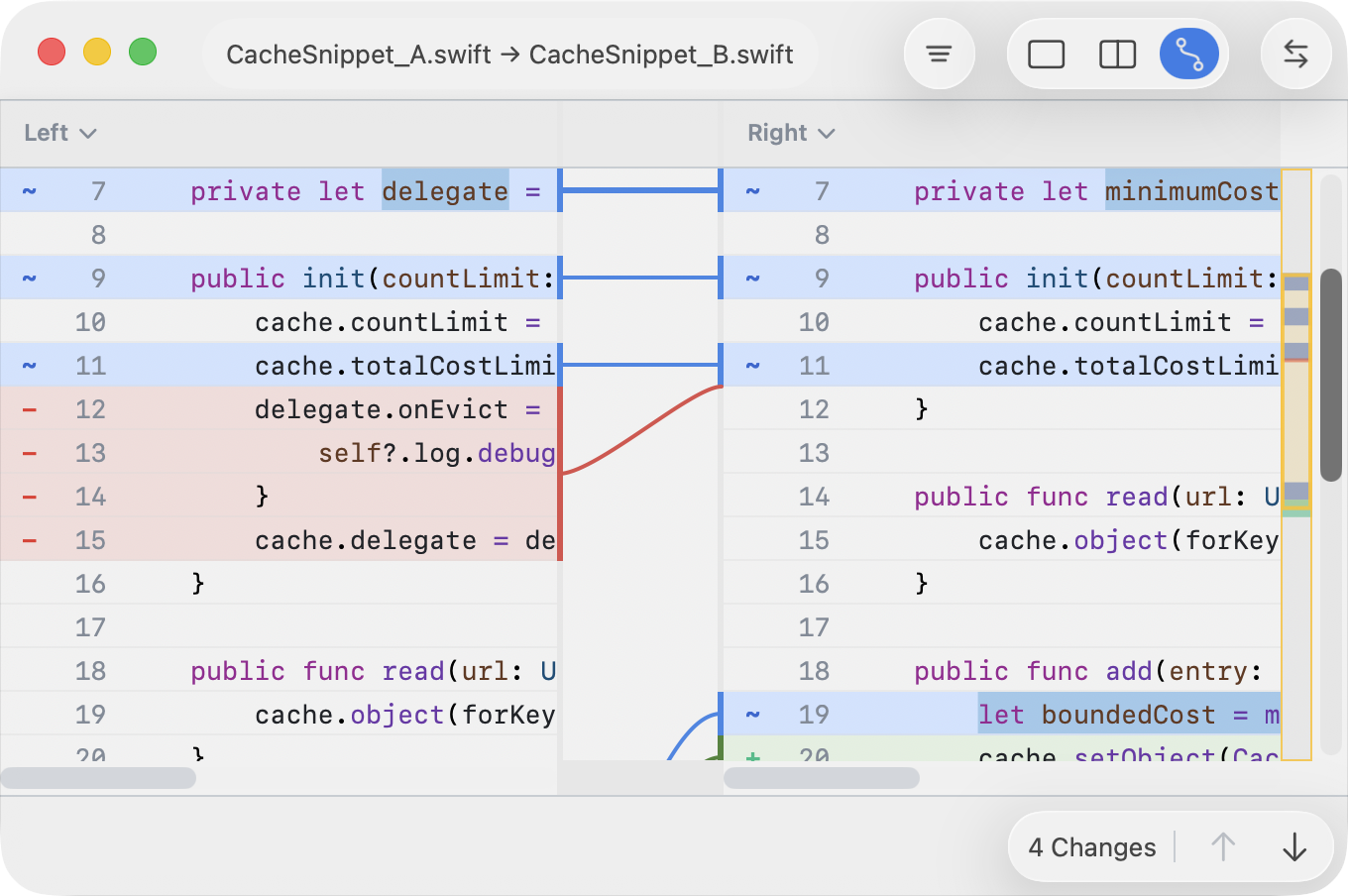
Hay tres disenos:
- Vista unificada muestra una unica vista combinada de los cambios.
- Diseno de dos paneles muestra izquierda y derecha una al lado de la otra.
- Diseno de dos paneles con conectores anade conectores entre cambios relacionados.
Para cambiar entre ellos usa el menu Ver o el control segmentado de la parte superior derecha.
Colores del diseno
- Las lineas se colorean en verde, rojo y azul para indicar inserciones, eliminaciones y modificaciones. Las palabras cambiadas dentro de una linea se resaltan con mayor intensidad.
- Un bloque es un bloque de color continuo que marca la misma operacion en varias lineas.
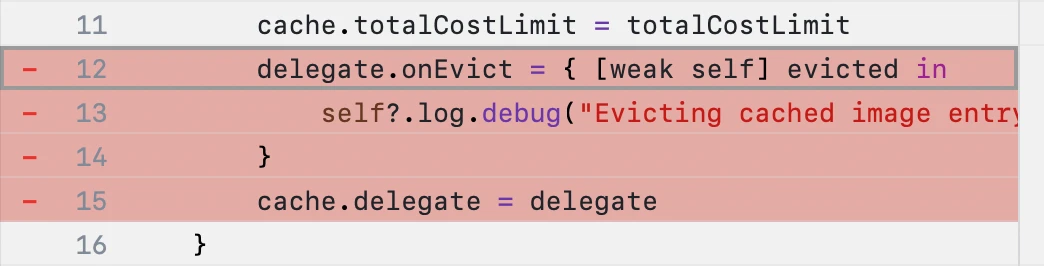
- Una linea seleccionada se indica con un rectangulo gris. Puedes mover esa seleccion con las flechas del teclado o ampliarla con Mayusculas + flechas.
Edicion
Estas acciones estan disponibles desde la barra de menus, el menu contextual o mediante atajos de teclado.
- Para copiar un bloque, mueve la seleccion a un bloque y pulsa ⌘⇧ + flecha derecha/izquierda.
- Para copiar una linea, pulsa ⌘ + flecha derecha/izquierda.
- Para editar una linea, haz doble clic, pulsa Intro o elige Editar ▸ Editar linea actual.
- Para ampliar la seleccion, pulsa ⇧⌘ + flecha arriba/abajo.
- Para guardar los cambios, usa Archivo ▸ Guardar ⌘S o Archivo ▸ Guardar como parche ⇧⌘S.
Un archivo de parche contiene las operaciones que
transforman el lado izquierdo en el derecho. Luego se puede aplicar con
patch left-file exported.patch.
Las acciones de copia no estan disponibles cuando el contenido seleccionado ya coincide con el destino o cuando la seleccion no esta sobre una linea real, por ejemplo una fila de marcador de posicion de alineacion.
Opciones de vista
El diff de texto expone opciones que cambian como se calcula o se muestra la comparacion. Estas opciones estan disponibles en el boton de embudo de la parte superior derecha.
- Patrones de ignorado ayudan a suprimir ruido, como IDs o marcas de tiempo, durante la comparacion.
- Normalizacion JSON convierte la entrada a una forma canonica para que la comparacion sea semantica. Guardar un archivo normalizado reescribe el archivo de entrada usando el formato normalizado.
Comparar con revisiones de Git
Para comparar un archivo con una revision anterior, elige Cargar anterior.
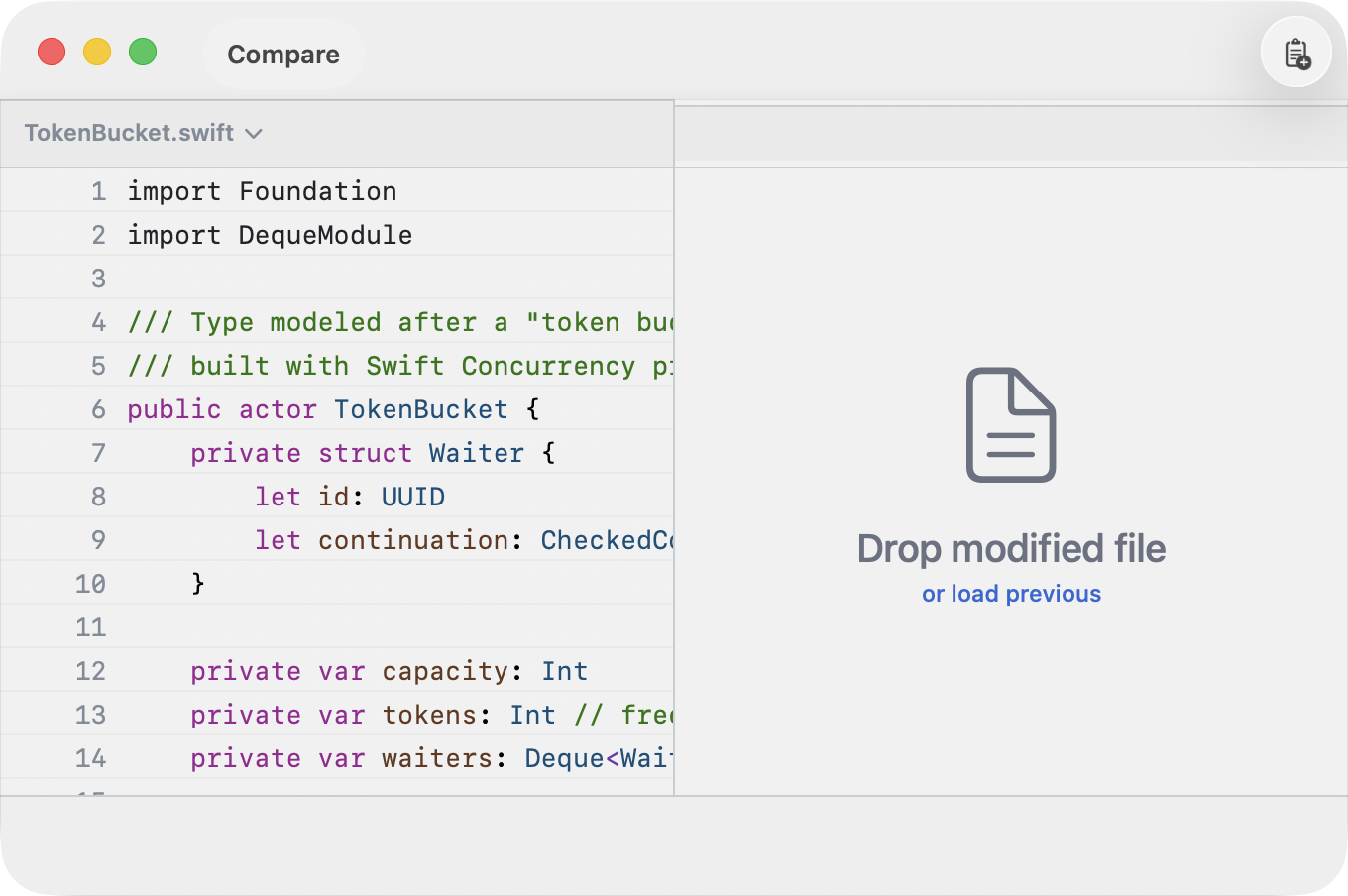
Cuando los archivos estan bajo control de versiones, muestran una etiqueta que deja ver su historial de Git.
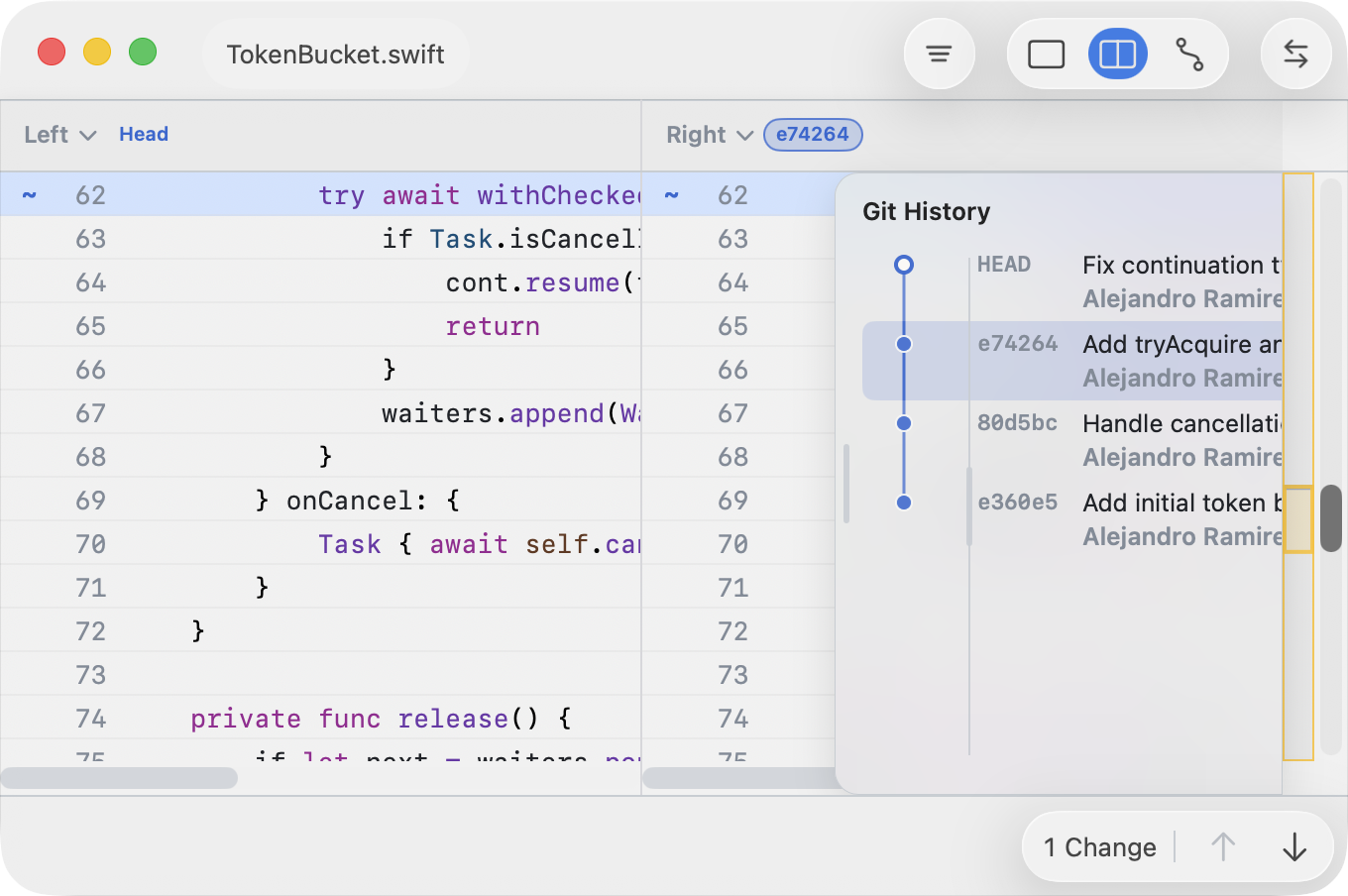
Cuando esta disponible, el area del nombre del archivo muestra una etiqueta de revision como:
- Working Tree (cambios sin commit)
- HEAD (commit actual)
- Un hash corto de commit (revision historica)
Usa el control de revision para cargar una version distinta del archivo en un panel. Esto es util para revisar cambios a lo largo del tiempo sin salir de la vista de comparacion. El acceso a revisiones de Git requiere un permiso explicito. Consulta Configuracion y Acceso al disco para apps de App Store.
Resumen del teclado
| Accion | Atajo |
|---|---|
| Fila anterior / siguiente | ↑ / ↓ |
| Saltar a la primera / ultima fila | ⌘↑ / ⌘↓ |
| Cambio anterior / siguiente | ⌥↑ / ⌥↓ |
| Cambiar al otro panel | ⇥ |
| Copiar a la derecha | ⌘→ |
| Copiar a la izquierda | ⌘← |
| Bloque anterior / siguiente | ⌥↑ / ⌥↓ |
| Ampliar seleccion | ⇧↑ / ⇧↓ |
| Resolver con nuestra version | ⇧⌘→ |
| Resolver con su version | ⇧⌘← |