
Comparacion de imagenes
ABDiff esta pensado para revisar imagenes combinando inspeccion humana con diff analitico. El objetivo no es solo demostrar que dos archivos son diferentes, sino decidir si la diferencia importa.
Iniciar una comparacion de imagenes
- Suelta dos imagenes para abrir una comparacion de imagenes.
- Si sueltas una nueva imagen mientras ya comparas dos, ABDiff conserva la imagen mas reciente.
Flujo recomendado
- Alinea primero. Asegurate de que ambas imagenes compartan una cuadricula de comparacion con sentido.
- Empieza con inspeccion humana. Usa Split, Side-by-side o Crossfade antes de pasar a modos analiticos.
- Revisa en dos escalas. Empieza con un ajuste para ver el conjunto y luego cambia a Actual Size (1:1) para la revision a nivel de pixel.
- Localiza el cambio. Usa Change Boxes para encontrar rapido las zonas sospechosas.
- Clasifica la diferencia. Elige el modo analitico segun la pregunta que quieras responder.
- Confirma detalles con la lupa. Decide si una diferencia es una regresion real, deriva de renderizado esperada o ruido inocuo.
- Exporta la vista adecuada. Cuando tengas la evidencia necesaria, exporta la comparacion actual.
Alinear antes de comparar
Alignment determina como se mapean ambas imagenes a un lienzo de comparacion comun para que sus pixeles correspondientes puedan compararse con sentido. Alignment puede trasladar o escalar una imagen, pero nunca cambia el zoom ni el modo de ajuste.

Los modos Side-by-side y Change Boxes colocan las imagenes fuente una al lado de la otra para mostrarlas. Los demas modos superponen ambas imagenes en un lienzo comun y usan uno de cuatro modos de alignment:
- Top-Left: coloca ambas imagenes en la esquina superior izquierda, sin escala ni desplazamiento. Usalo cuando tamano y posicion ya coinciden.
- Find Smaller Image in Larger…: localiza la imagen mas pequena dentro de la grande y la alinea ahi. Usalo cuando una imagen sea un recorte o aparezca dentro de un marco mayor.
- Scale Right to Left: escala uniformemente la imagen derecha para ajustarla al tamano de la izquierda.
- Scale Left to Right: escala uniformemente la imagen izquierda para ajustarla al tamano de la derecha.
Cuando alignment esta activo, la cabecera muestra una insignia como Scaled to Left, Scaled to Right o Aligned (Containment).
Empezar con inspeccion humana
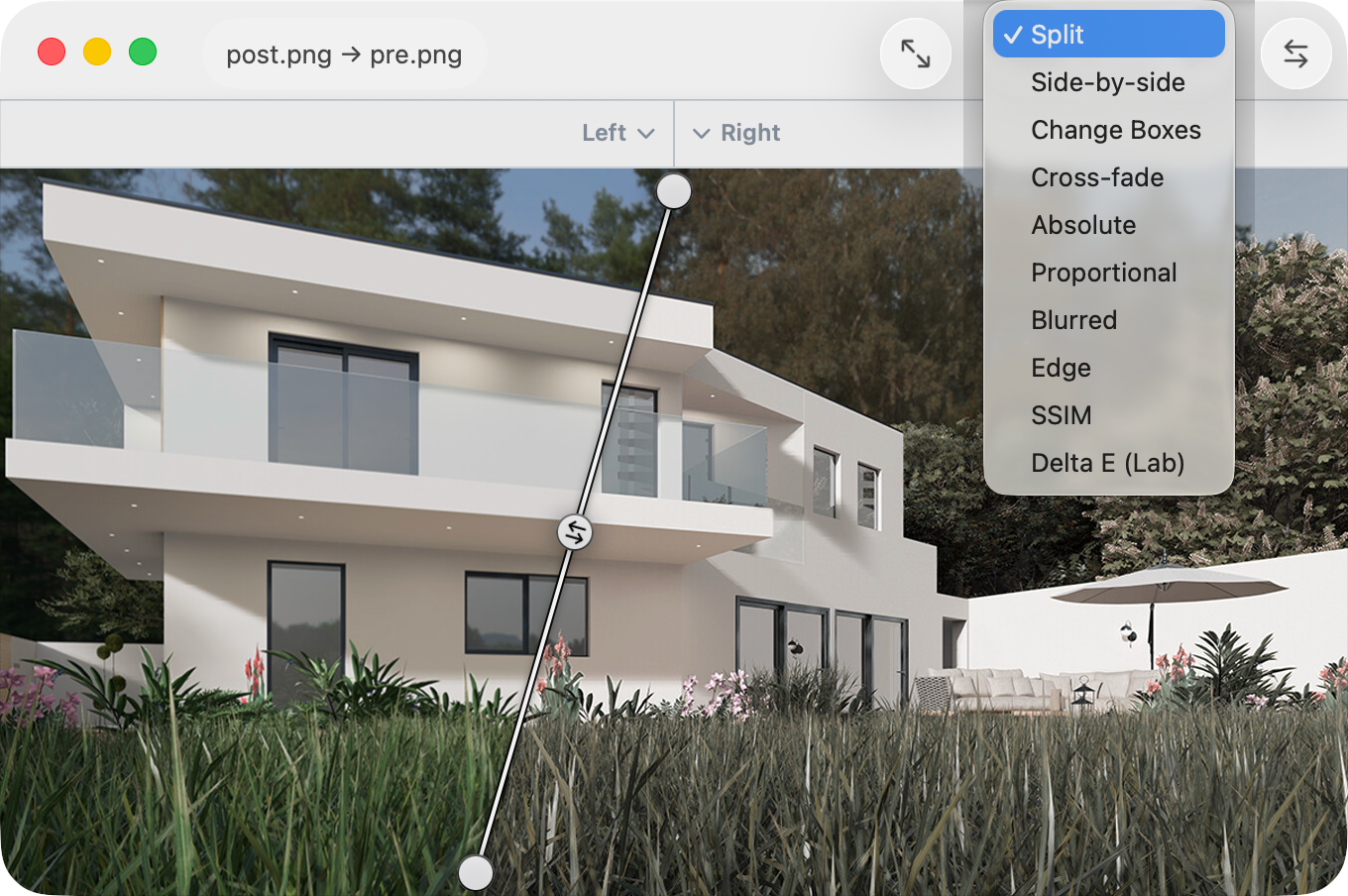
Una revision deberia empezar en un modo visual para decidir si el cambio merece analisis mas profundo.
| Modo | Mejor para |
|---|---|
| Split | Comparar maquetacion, espaciado y cambios locales a lo largo de un divisor movible |
| Side-by-side | Inspeccionar ambas imagenes al mismo tiempo con zoom compartido |
| Crossfade | Detectar desplazamientos visuales sutiles mediante mezcla |
| Change Boxes | Encontrar rapido las zonas cambiadas en la imagen derecha |
- Split es la mejor opcion por defecto cuando quieres barrer la imagen y comparar zonas locales directamente.
- Side-by-side es mejor cuando necesitas ver las dos imagenes fuente al mismo tiempo.
- Crossfade es util cuando un cambio se percibe mejor como movimiento o parpadeo.
- Change Boxes ayuda a responder “que ha cambiado mas en esta imagen?”.
Usar modos analiticos segun la pregunta
Los modos analiticos funcionan mejor cuando ya sabes que zona o tipo de cambio estas investigando.
| Modo | Usalo cuando |
|---|---|
| Absolute Difference | Necesitas la diferencia exacta por pixel |
| Proportional Difference | El cambio relativo importa mas que la magnitud absoluta |
| Blurred Difference | Quieres reducir ruido de pixel y resaltar deriva visual mayor |
| Edge Difference | La estructura, el espaciado o los contornos importan mas que el color |
| SSIM | Quieres una vista de similitud estructural o perceptual |
| Delta E | Quieres juzgar fidelidad perceptual del color |
- Absolute Difference muestra cada pixel cambiado, incluido el ruido de antialiasing.
- Proportional Difference puede hacer mas visibles los cambios pequenos en zonas muy oscuras o muy claras.
- Blurred Difference es util cuando el ruido exacto de pixel importa menos que la deriva visual general.
- Edge Difference suele ser el modo correcto para cambios de maquetacion, forma o espaciado.
- SSIM evalua similitud estructural, no igualdad exacta de pixeles.
- Delta E es el modo adecuado cuando la pregunta principal es la precision de color.
Revisar en vista general y a 1:1
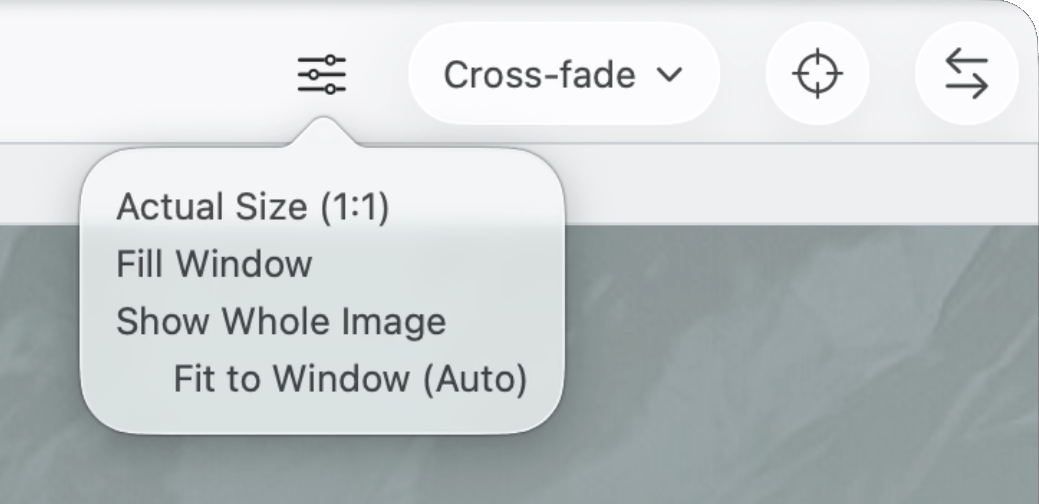
Usa los modos de ajuste para obtener contexto y luego cambia a 1:1 para tomar la decision final.
- Actual Size (1:1): pixeles fijos 1:1. Usalo antes de decidir si un cambio pequeno es aceptable.
- Fill Window (Split, Cross-fade y Difference): ajuste puntual a la ventana visible actual. Puede ampliar por encima del 100 %.
- Fill Pane (Side-by-side y Change Boxes): ajuste puntual compartido para ambos paneles. Puede ampliar por encima del 100 %.
- Show Whole Image: ajuste puntual que mantiene visible toda la imagen, pero nunca supera el 100 %.
- Fit to Window (Auto): modo de autoajuste
persistente que se recalcula al cambiar el tamano de la ventana.
- En Split, Cross-fade y Difference se comporta como un Fill Window continuo.
- En Side-by-side y Change Boxes usa automaticamente 1:1 cuando ambas imagenes caben; en caso contrario vuelve al ajuste de imagen completa.
Usa Show Whole Image cuando quieras una vista general puntual sin ampliar por encima del 100 %. Usa Fit to Window (Auto) cuando quieras que ABDiff siga adaptandose mientras redimensionas la ventana.
Haz zoom con la rueda del raton o con el comando Ver ▸ Zoom.
Reubica la imagen arrastrando o usando el minimapa. El minimapa solo aparece cuando la imagen con el zoom actual es mas grande que la zona visible. Se oculta tras 2 segundos de inactividad, pero permanece visible mientras pasas el cursor o arrastras dentro de el.
Confirmar zonas sospechosas con la lupa
La lupa amplia la zona bajo el cursor y permite alternar rapidamente con la imagen opuesta.
Atajos:
- L activa o desactiva la lupa
- A muestra la imagen izquierda
- D muestra la imagen derecha
- S recorre la ampliacion: 1× → 2× → 4× → 8× → 1×
Guia rapida de decision
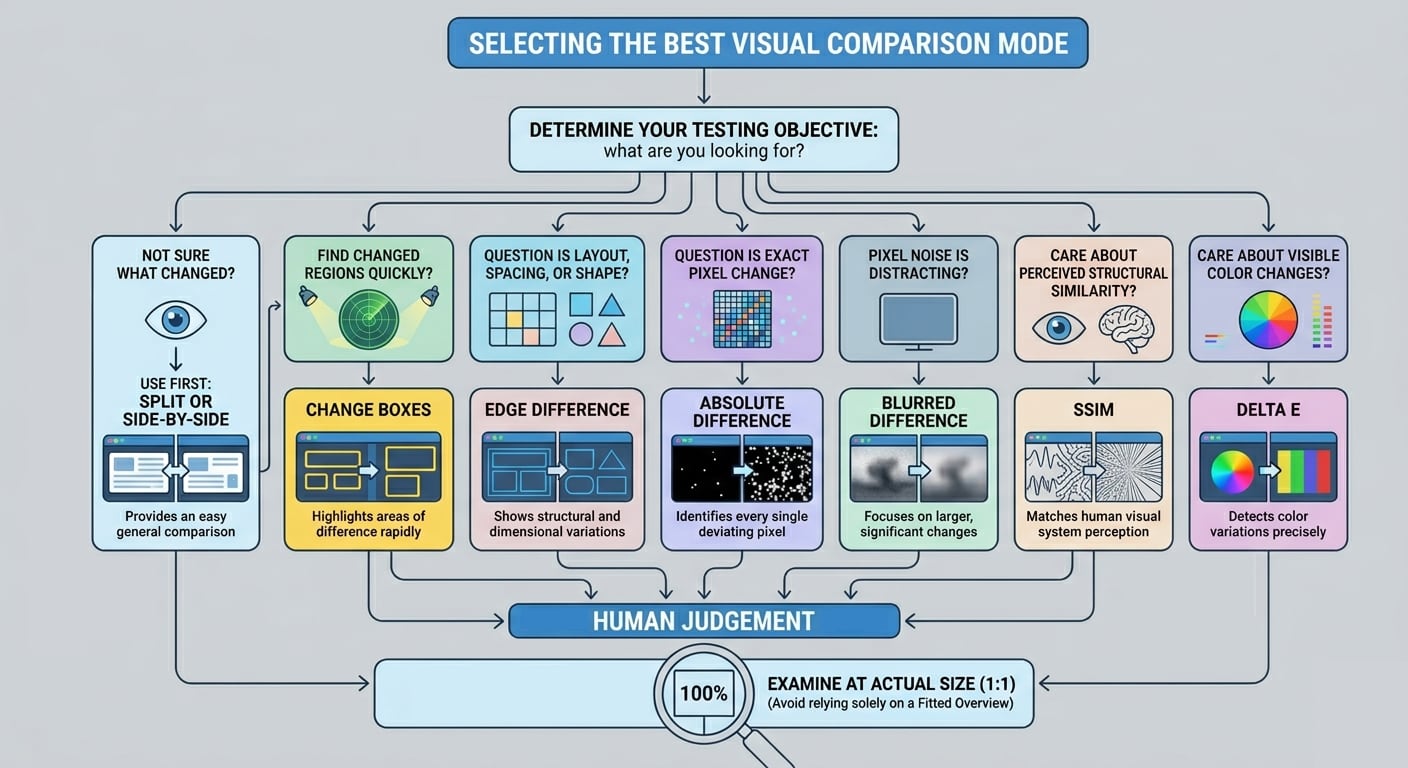
- Usa Split o Side-by-side primero cuando aun no tienes claro que ha cambiado.
- Usa Change Boxes cuando necesites encontrar rapido las regiones modificadas.
- Usa Edge Difference cuando la pregunta sea maquetacion, espaciado o forma.
- Usa Absolute Difference cuando importen los cambios exactos por pixel.
- Usa Blurred Difference cuando el ruido exacto de pixel distraiga.
- Usa SSIM cuando importe la similitud estructural percibida.
- Usa Delta E cuando importen diferencias visibles de color.
- Toma la decision final en Actual Size (1:1), no solo en una vista ajustada.
Exportar y revisar revisiones
- Exporta la comparacion de imagen actual cuando quieras guardar o compartir exactamente esa vista.
- Usa el panel de historial de Git para cargar revisiones anteriores de una imagen en cualquiera de los paneles cuando revises cambios a lo largo del tiempo.