
Text-Diff
Ein Text-Diff hebt die Aenderungen hervor, die noetig sind, um eine Textdatei in eine andere zu ueberfuehren.
Layout
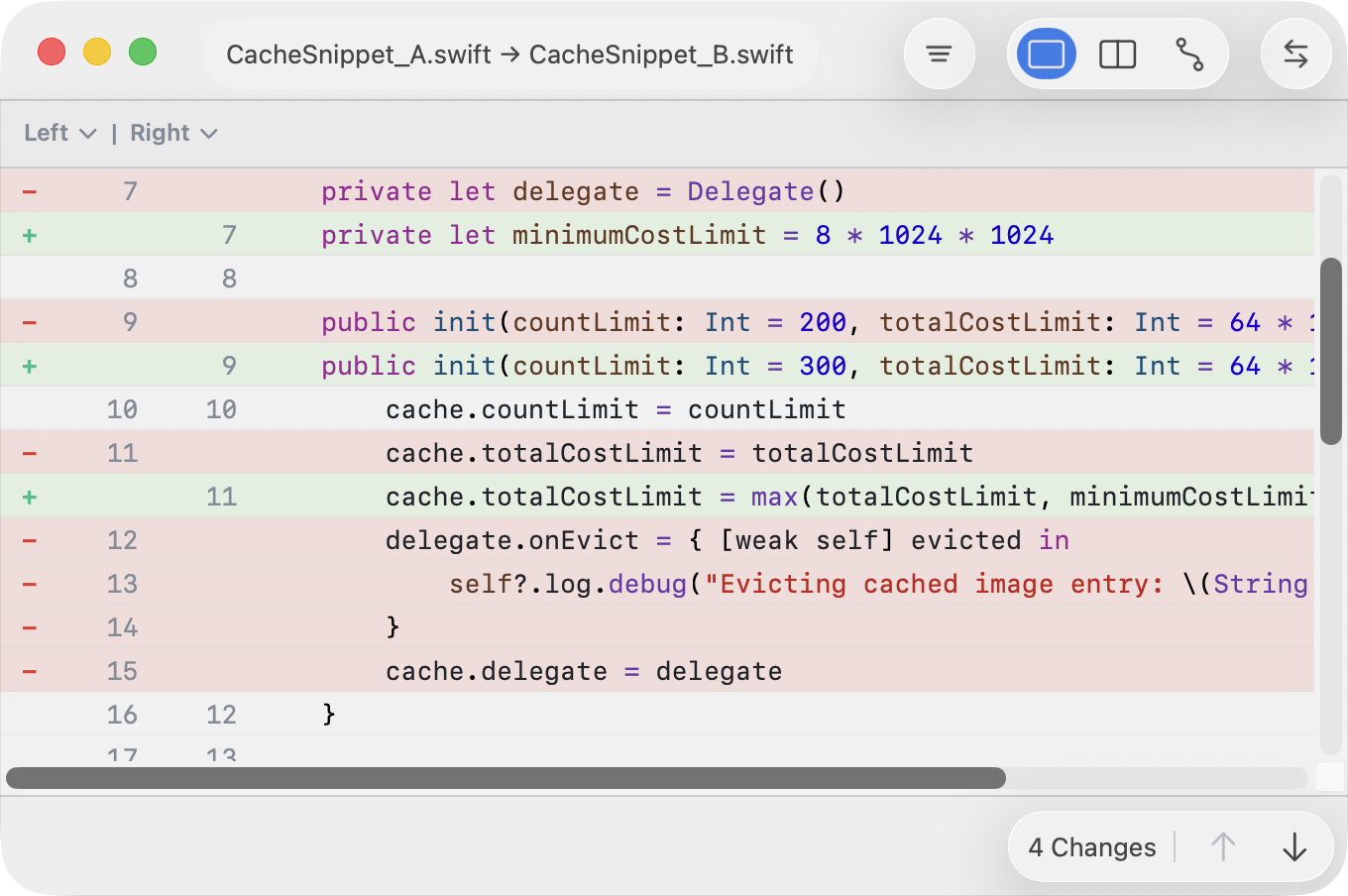
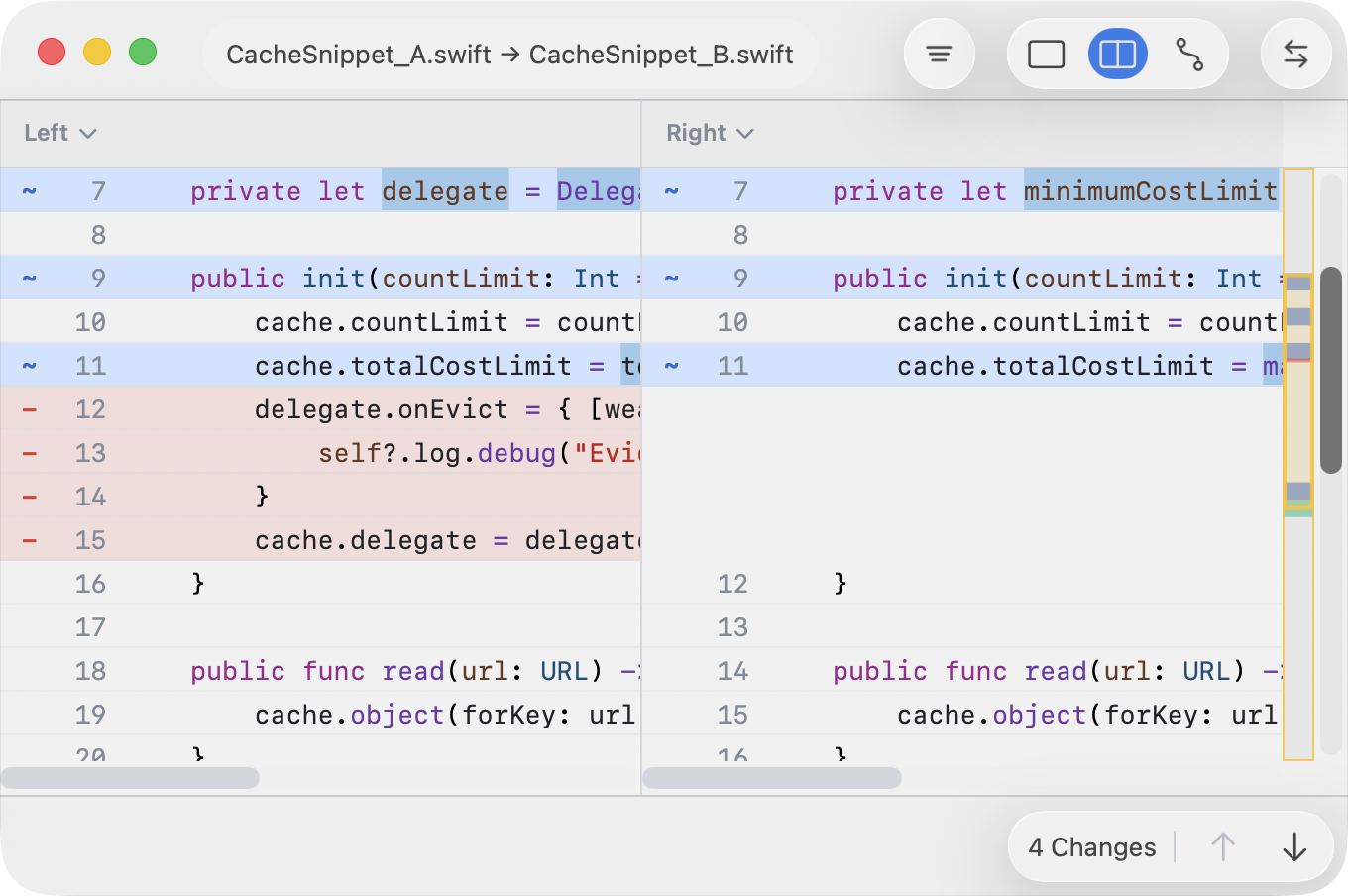
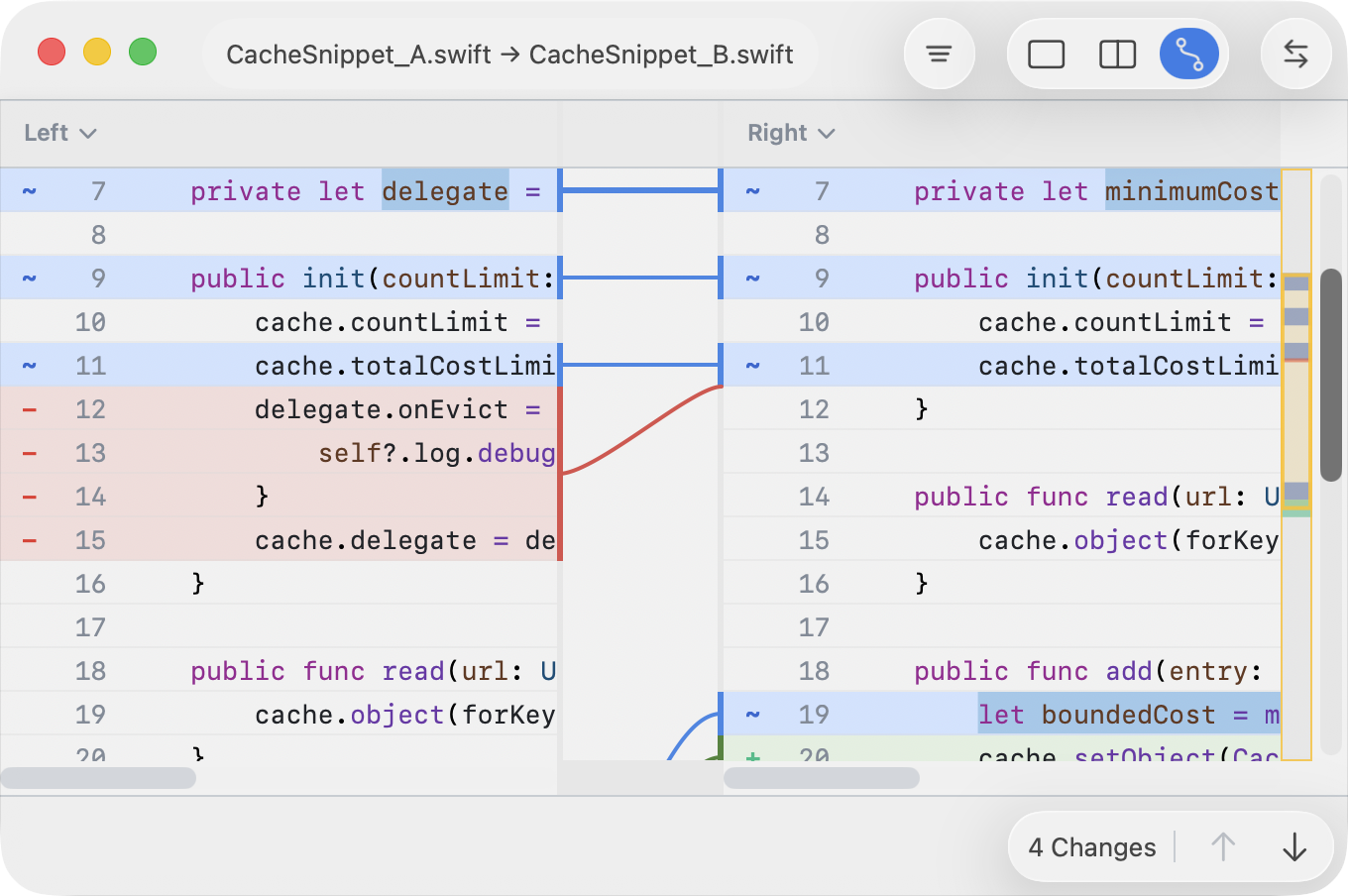
Es gibt drei Layouts:
- Einspaltig zeigt eine einzige kombinierte Ansicht der Aenderungen.
- Zwei Bereiche zeigt Links und Rechts nebeneinander.
- Zwei Bereiche mit Verbindern fuegt Verbindungen zwischen zusammengehoerigen Aenderungen hinzu.
Zum Umschalten verwenden Sie das Menue Darstellung oder die segmentierte Steuerung oben rechts.
Farbgebung des Layouts
- Zeilen werden gruen, rot und blau eingefaerbt, um Einfuegungen, Loeschungen und Aenderungen zu kennzeichnen. Geaenderte Woerter innerhalb einer Zeile werden staerker hervorgehoben.
- Ein Hunk ist ein zusammenhaengender farbiger Block, der denselben Vorgang ueber mehrere Zeilen hinweg markiert.
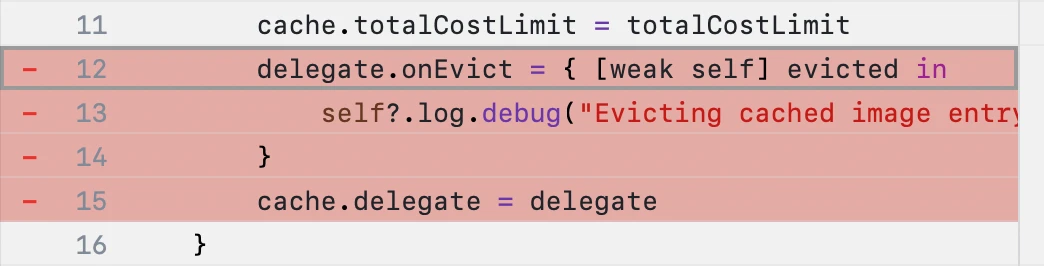
- Eine ausgewaehlte Zeile wird mit einem grauen Rechteck markiert. Diese Auswahl kann mit den Pfeiltasten verschoben oder mit Umschalt + Pfeiltasten erweitert werden.
Bearbeiten
Diese Aktionen sind ueber die Menueleiste, das Kontextmenue oder per Tastaturkuerzel verfuegbar.
- Um einen Hunk zu kopieren, bewegen Sie die Auswahl auf einen Hunk und druecken Sie ⌘⇧ + Pfeil nach rechts/links.
- Um eine Zeile zu kopieren, druecken Sie ⌘ + Pfeil nach rechts/links.
- Um eine Zeile zu bearbeiten, doppelklicken Sie, druecken Sie Eingabe oder waehlen Sie Bearbeiten ▸ Aktuelle Zeile bearbeiten.
- Um die Auswahl zu erweitern, druecken Sie ⇧⌘ + Pfeil nach oben/unten.
- Um Aenderungen zu speichern, verwenden Sie Datei ▸ Sichern ⌘S oder Datei ▸ Als Patch sichern ⇧⌘S.
Eine Patch-Datei enthaelt die Operationen, die die linke
Seite in die rechte Seite umwandeln. Patch-Dateien koennen spaeter mit
patch left-file exported.patch angewendet werden.
Kopieraktionen sind nicht verfuegbar, wenn der ausgewaehlte Inhalt bereits dem Ziel entspricht oder wenn die Auswahl nicht auf einer echten Zeile liegt, zum Beispiel auf einer Platzhalterzeile fuer die Ausrichtung.
Ansichtsoptionen
Text-Diff bietet Optionen, die die Berechnung oder Darstellung des Vergleichs veraendern. Diese Optionen sind ueber die Trichter-Schaltflaeche oben rechts verfuegbar.
- Ignoriermuster helfen dabei, Rauschen wie IDs oder Zeitstempel waehrend des Vergleichs zu unterdruecken.
- JSON-Normalisierung ueberfuehrt die Eingabe in eine kanonische Form, damit der Vergleich semantisch sinnvoll ist. Beim Sichern einer normalisierten Datei wird die Eingabedatei im normalisierten Format neu geschrieben.
Mit Git-Revisionen vergleichen
Um eine Datei mit einer frueheren Revision zu vergleichen, waehlen Sie Vorherige laden.
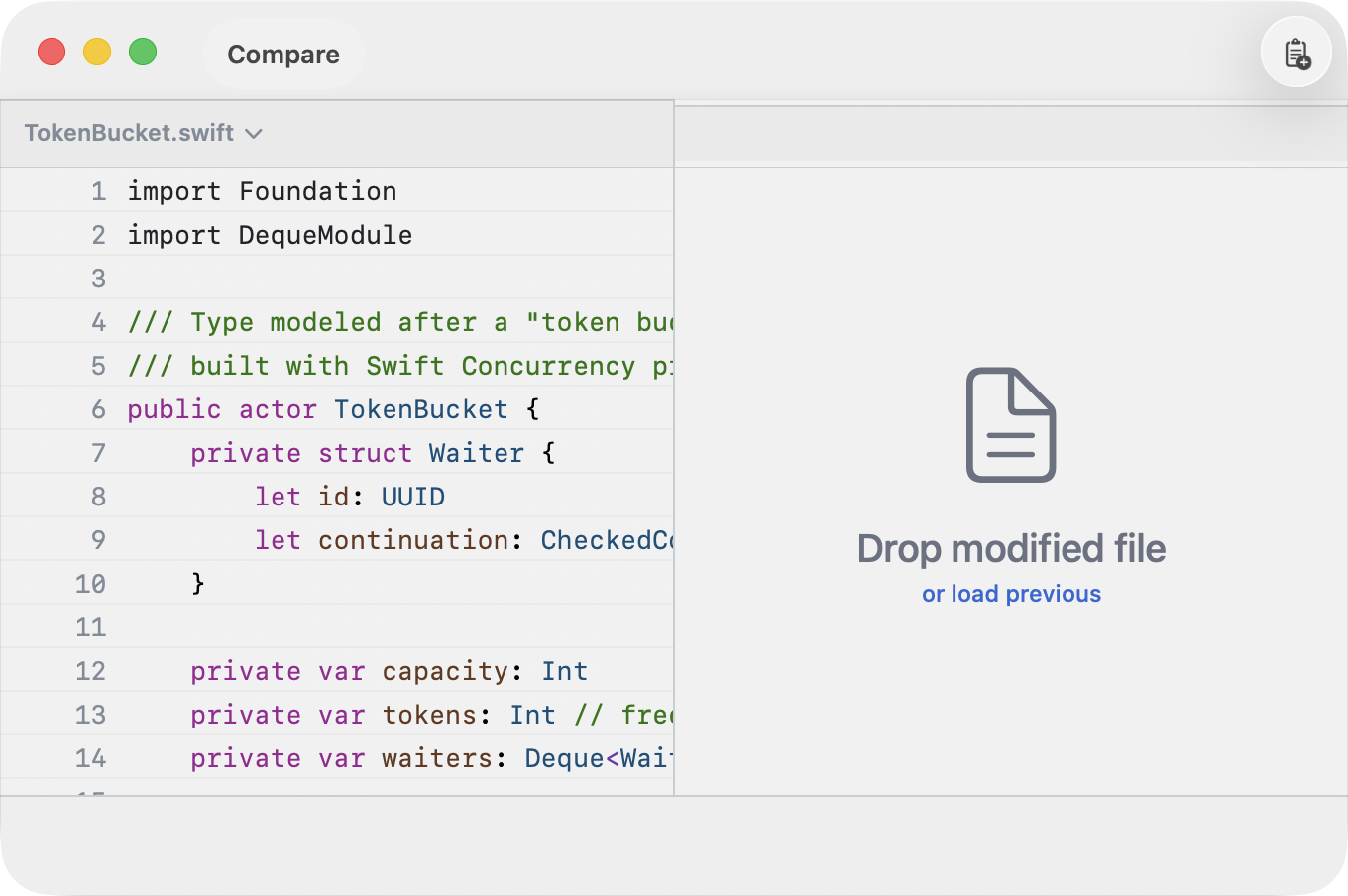
Wenn Dateien unter Versionskontrolle stehen, zeigen sie ein Label an, das ihren Git-Verlauf sichtbar macht.
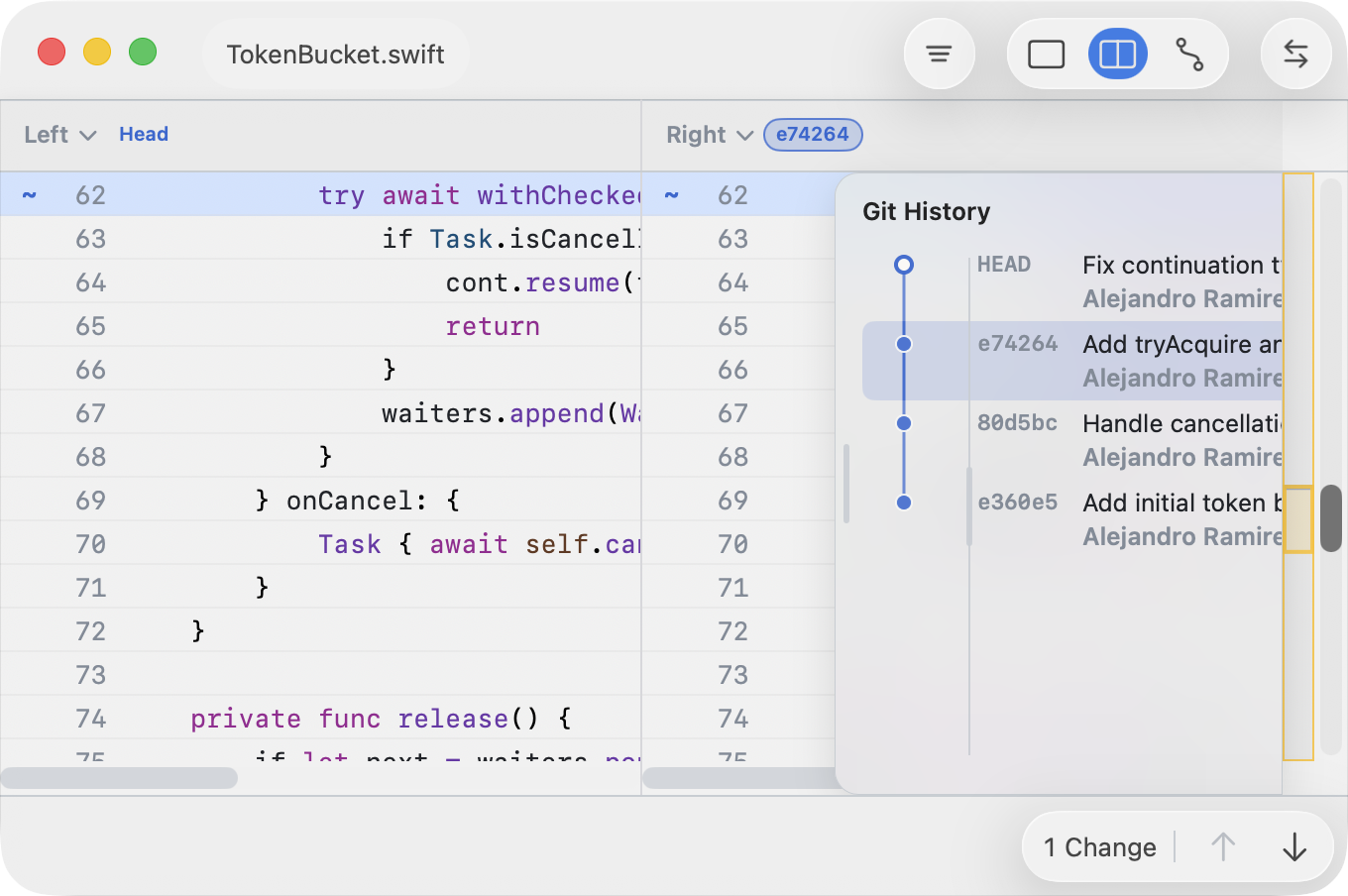
Wenn verfuegbar, zeigt der Dateinamensbereich ein Revisionslabel an, zum Beispiel:
- Working Tree (nicht commitete Aenderungen)
- HEAD (aktueller Commit)
- Ein kurzer Commit-Hash (historische Revision)
Mit der Revisionssteuerung koennen Sie eine andere Version der Datei in einen Bereich laden. Das ist nuetzlich, um Aenderungen ueber die Zeit zu pruefen, ohne die Vergleichsansicht zu verlassen. Der Zugriff auf Git-Revisionen erfordert eine explizite Berechtigung. Details finden Sie unter Einstellungen und Festplattenzugriff fuer App-Store-Apps.
Tastatur-Uebersicht
| Aktion | Tastaturkuerzel |
|---|---|
| Vorherige / naechste Zeile | ↑ / ↓ |
| Zur ersten / letzten Zeile springen | ⌘↑ / ⌘↓ |
| Vorherige / naechste Aenderung | ⌥↑ / ⌥↓ |
| Zum anderen Bereich wechseln | ⇥ |
| Nach rechts kopieren | ⌘→ |
| Nach links kopieren | ⌘← |
| Vorheriger / naechster Hunk | ⌥↑ / ⌥↓ |
| Auswahl erweitern | ⇧↑ / ⇧↓ |
| Mit unserer Version aufloesen | ⇧⌘→ |
| Mit deren Version aufloesen | ⇧⌘← |