
Bildvergleich
ABDiff ist fuer die Bildpruefung ausgelegt und kombiniert menschliche Sichtpruefung mit analytischem Diffing. Das Ziel ist nicht nur festzustellen, dass sich zwei Dateien unterscheiden, sondern auch zu entscheiden, ob dieser Unterschied relevant ist.
Einen Bildvergleich starten
- Legen Sie zwei Bilder ab, um einen Bildvergleich zu oeffnen.
- Wenn Sie ein neues Bild ablegen, waehrend bereits zwei Bilder verglichen werden, behaelt ABDiff das zuletzt abgelegte Bild.
Empfohlener Ablauf
- Zuerst ausrichten. Stellen Sie sicher, dass beide Bilder ein sinnvolles gemeinsames Vergleichsraster haben.
- Mit Sichtpruefung beginnen. Verwenden Sie Split, Side-by-side oder Crossfade, bevor Sie in analytische Modi wechseln.
- In zwei Groessen pruefen. Starten Sie mit einer Einpassung fuer den Gesamtueberblick und wechseln Sie danach zu Actual Size (1:1) fuer die Pixelpruefung.
- Aenderungen lokalisieren. Verwenden Sie Change Boxes, um auffaellige Regionen schnell zu finden.
- Die Aenderung einordnen. Waehlen Sie den analytischen Modus passend zu Ihrer Fragestellung.
- Details mit der Lupe bestaetigen. Prüfen Sie, ob eine Abweichung ein echter Rueckschritt, erwartetes Rendering-Drift oder harmloses Rauschen ist.
- Die passende Ansicht exportieren. Exportieren Sie die aktuelle Vergleichsansicht, sobald Sie den benoetigten Nachweis haben.
Vor dem Vergleichen ausrichten
Alignment legt fest, wie beide Bilder in eine gemeinsame Vergleichsflaeche uebersetzt werden, damit entsprechende Pixel sinnvoll verglichen werden koennen. Alignment kann ein Bild verschieben oder skalieren, aendert aber niemals Zoom oder Fit-Modus.

Die Modi Side-by-side und Change Boxes platzieren die Quellbilder fuer die Anzeige nebeneinander. Die anderen Modi legen beide Bilder in eine gemeinsame Vergleichsflaeche und verwenden einen von vier Alignment-Modi:
- Top-Left: Beide Bilder ohne Skalierung oder Verschiebung oben links verankern. Verwenden Sie das, wenn Groesse und Position bereits uebereinstimmen.
- Find Smaller Image in Larger…: Das kleinere Bild innerhalb des groesseren lokalisieren und dort ausrichten. Verwenden Sie das, wenn ein Bild ein Ausschnitt oder Bestandteil des anderen ist.
- Scale Right to Left: Das rechte Bild einheitlich skalieren, sodass es in das Groessenraster des linken Bildes passt.
- Scale Left to Right: Das linke Bild einheitlich skalieren, sodass es in das Groessenraster des rechten Bildes passt.
Wenn Alignment aktiv ist, zeigt die Kopfzeile einen Status wie Scaled to Left, Scaled to Right oder Aligned (Containment).
Mit Sichtpruefung beginnen
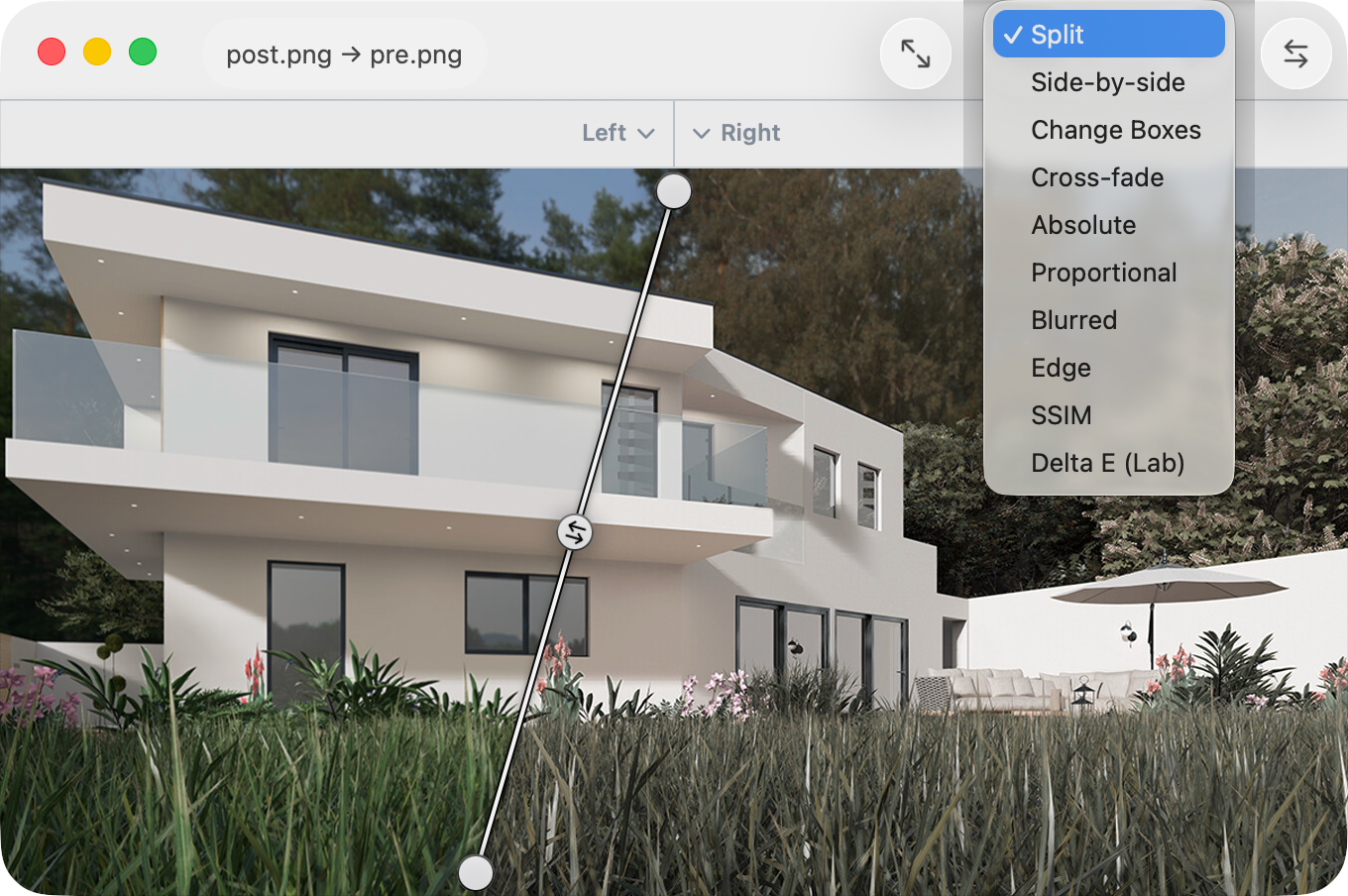
Eine gute Pruefung beginnt in einem visuellen Modus, damit Sie zunaechst entscheiden koennen, ob eine Aenderung ueberhaupt weitere Analyse braucht.
| Modus | Am besten geeignet fuer |
|---|---|
| Split | Layout, Abstand und lokale Aenderungen entlang eines verschiebbaren Teilers |
| Side-by-side | Gleichzeitige Sicht auf beide Bilder mit gemeinsamem Zoom |
| Crossfade | Subtile visuelle Verschiebungen, die durch Ueberblendung besser sichtbar werden |
| Change Boxes | Geaenderte Bereiche schnell auf dem rechten Bild finden |
- Split ist die beste Standardwahl, wenn Sie das Bild absuchen und lokale Bereiche direkt vergleichen wollen.
- Side-by-side eignet sich besser, wenn beide Quellbilder gleichzeitig sichtbar sein sollen.
- Crossfade ist nuetzlich, wenn sich eine Aenderung am ehesten als Bewegung oder Flackern erkennen laesst.
- Change Boxes beantwortet die Frage “Was hat sich in diesem Bild am staerksten veraendert?”
Analytische Modi passend zur Frage verwenden
Analytische Modi sind am staerksten, wenn Sie bereits wissen, welchen Bereich oder welche Art von Aenderung Sie untersuchen.
| Modus | Verwenden Sie ihn, wenn |
|---|---|
| Absolute Difference | Sie die exakte Pixelabweichung brauchen |
| Proportional Difference | Relative Aenderung wichtiger ist als absolute Groesse |
| Blurred Difference | Pixelrauschen unterdrueckt und groessere Drift betont werden soll |
| Edge Difference | Konturen, Abstaende und Struktur wichtiger sind als Farbe |
| SSIM | Sie eine strukturelle oder wahrnehmungsnahe Aehnlichkeitsansicht brauchen |
| Delta E | Sie die wahrnehmbare Farbtreue beurteilen wollen |
- Absolute Difference zeigt jedes geaenderte Pixel, inklusive Antialiasing-Rauschen.
- Proportional Difference macht kleine Unterschiede in sehr hellen oder dunklen Regionen sichtbarer.
- Blurred Difference hilft, wenn exaktes Pixelrauschen weniger wichtig ist als groessere visuelle Drift.
- Edge Difference ist oft richtig fuer Layout-, Abstands- oder Formaenderungen.
- SSIM bewertet strukturelle Aehnlichkeit, nicht Pixelgleichheit.
- Delta E ist der passende Modus, wenn Farbgenauigkeit die Frage ist.
In Uebersicht und 1:1 pruefen
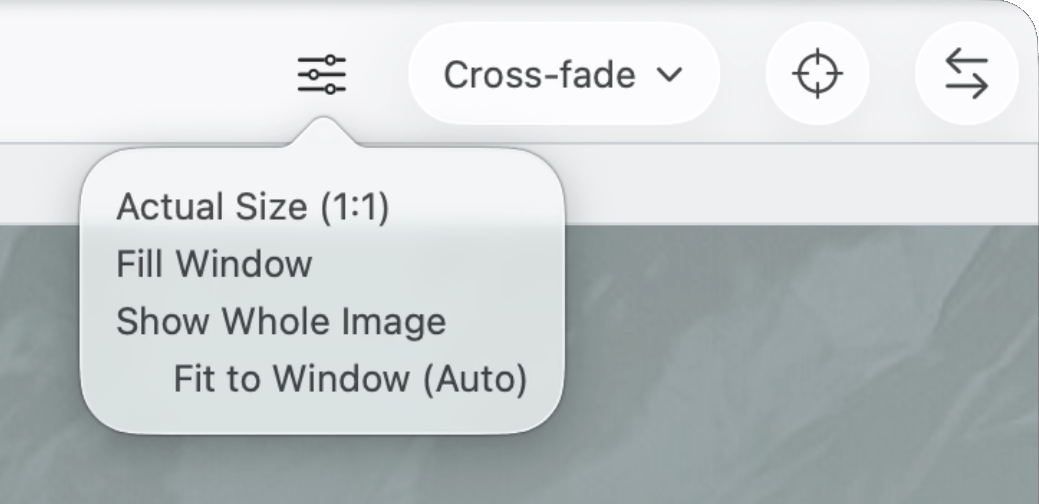
Verwenden Sie Fit-Modi fuer den Kontext und wechseln Sie fuer die endgueltige Entscheidung zu 1:1.
- Actual Size (1:1): Feste 1:1-Pixel. Verwenden Sie diesen Modus, bevor Sie eine kleine Aenderung bewerten.
- Fill Window (Split, Cross-fade und Difference): Einmaliges Einpassen in den aktuellen sichtbaren Bereich. Kann ueber 100 % skalieren.
- Fill Pane (Side-by-side und Change Boxes): Einmaliges gemeinsames Einpassen fuer beide Bereiche. Kann ueber 100 % skalieren.
- Show Whole Image: Einmaliges Einpassen, das das ganze Bild sichtbar haelt, aber nie ueber 100 % skaliert.
- Fit to Window (Auto): Dauerhafter Auto-Fit-Modus,
der sich beim Aendern der Fenstergrösse neu berechnet.
- In Split, Cross-fade und Difference verhaelt er sich wie ein kontinuierliches Fill Window.
- In Side-by-side und Change Boxes verwendet er automatisch 1:1, wenn beide Bilder passen, sonst faellt er auf Whole-Image-Fit zurueck.
Verwenden Sie Show Whole Image, wenn Sie einen einmaligen Ueberblick ohne Hochskalieren wollen. Verwenden Sie Fit to Window (Auto), wenn ABDiff die Darstellung beim Aendern der Fenstergrösse laufend anpassen soll.
Zoomen Sie mit dem Mausrad oder mit dem Befehl Darstellung ▸ Zoomen.
Verschieben Sie das Bild durch Ziehen oder ueber die Minimap. Die Minimap erscheint nur, wenn das Bild im aktuellen Zoom groesser als der sichtbare Bereich ist. Sie blendet sich nach 2 Sekunden Inaktivitaet aus, bleibt aber sichtbar, solange Sie sie beruehren oder darin ziehen.
Auffaellige Bereiche mit der Lupe bestaetigen
Die Lupe vergroessert den Bereich unter dem Mauszeiger und laesst Sie schnell zum jeweils anderen Bild umschalten.
Kurzbefehle:
- L schaltet die Lupe ein und aus
- A zeigt das linke Bild
- D zeigt das rechte Bild
- S wechselt die Vergrösserung: 1× → 2× → 4× → 8× → 1×
Schnelle Entscheidungshilfe
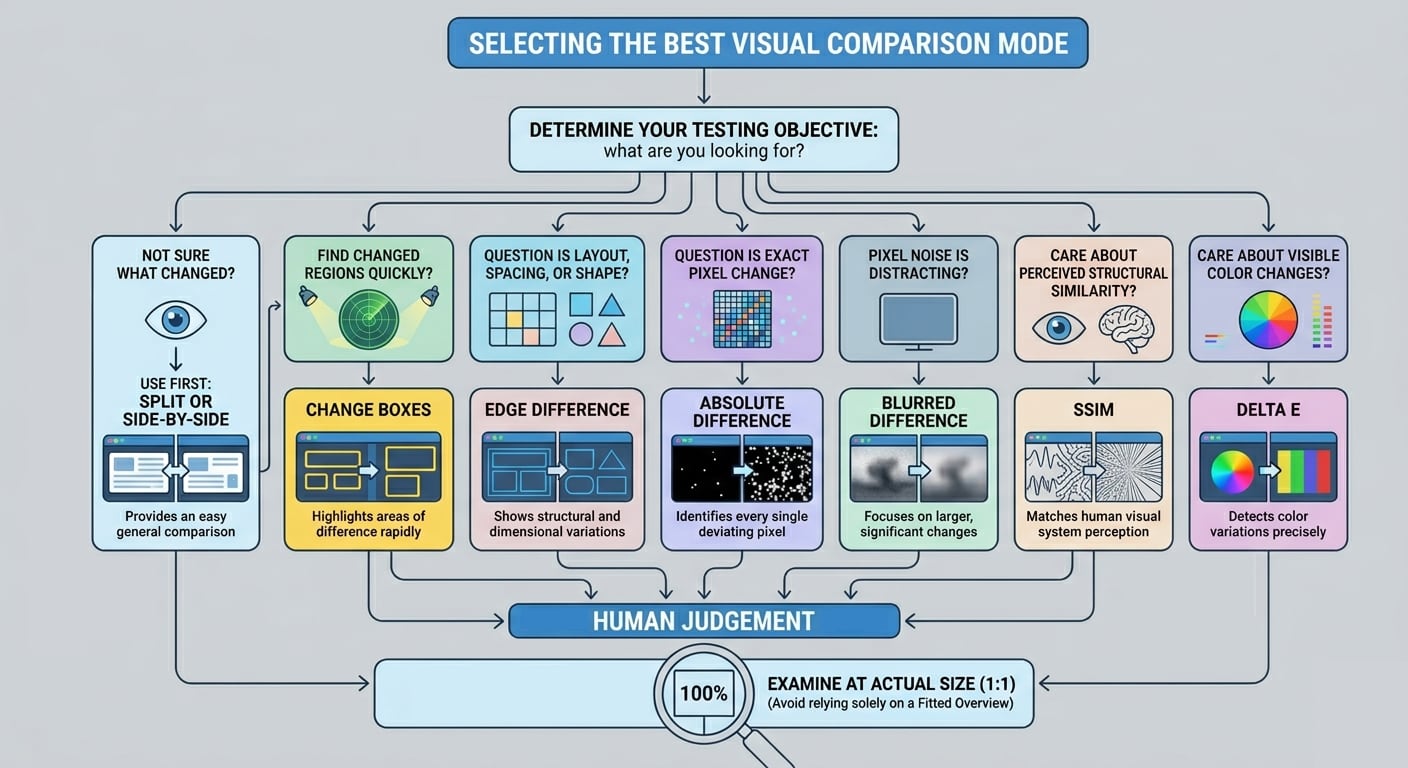
- Verwenden Sie zuerst Split oder Side-by-side, wenn Sie noch nicht wissen, was sich geaendert hat.
- Verwenden Sie Change Boxes, wenn Sie geaenderte Regionen schnell finden muessen.
- Verwenden Sie Edge Difference, wenn Layout, Abstand oder Form die eigentliche Frage sind.
- Verwenden Sie Absolute Difference, wenn exakte Pixelveraenderungen entscheidend sind.
- Verwenden Sie Blurred Difference, wenn Pixelrauschen ablenkt.
- Verwenden Sie SSIM, wenn wahrgenommene strukturelle Aehnlichkeit zaehlt.
- Verwenden Sie Delta E, wenn sichtbare Farbunterschiede entscheidend sind.
- Treffen Sie die endgueltige Entscheidung in Actual Size (1:1), nicht nur in einer eingepassten Uebersicht.
Export und Revisionspruefung
- Exportieren Sie den aktuellen Bildvergleich, wenn Sie genau diese Ansicht sichern oder weitergeben moechten.
- Verwenden Sie die Git-Historie, um fruehere Bildrevisionen in einen der beiden Bereiche zu laden, wenn Sie Aenderungen ueber die Zeit hinweg pruefen.