
Hex-Datenvergleich
Ein Hex-Diff vergleicht Binärdateien als Bytes. ABDiff hält die rohe Hex-Ansicht immer verfügbar und kann für erkannte Binärformate zusätzlich eine geparste Struktur-Ansicht anzeigen.
Hex-Vergleich starten
Drag-and-drop
- Eine Datei öffnet einen eigenständigen Hex-Viewer.
- Zwei Dateien öffnen einen Hex-Diff. Bei mehr als zwei Dateien werden die letzten beiden verwendet.
Menü Datei
- Datei ▸ Im Hex-Viewer öffnen… öffnet eine Datei.
- Datei ▸ Als Hex-Diff öffnen… öffnet zwei Dateien.
- Datei ▸ Aktuelle Dateien als Hex öffnen öffnet die aktuellen Dateien als Hex-Diff.
Terminal
- Eine Datei:
abd --hex file - Zwei Dateien:
abd --hex file1 file2
Layout des Hex-Viewers
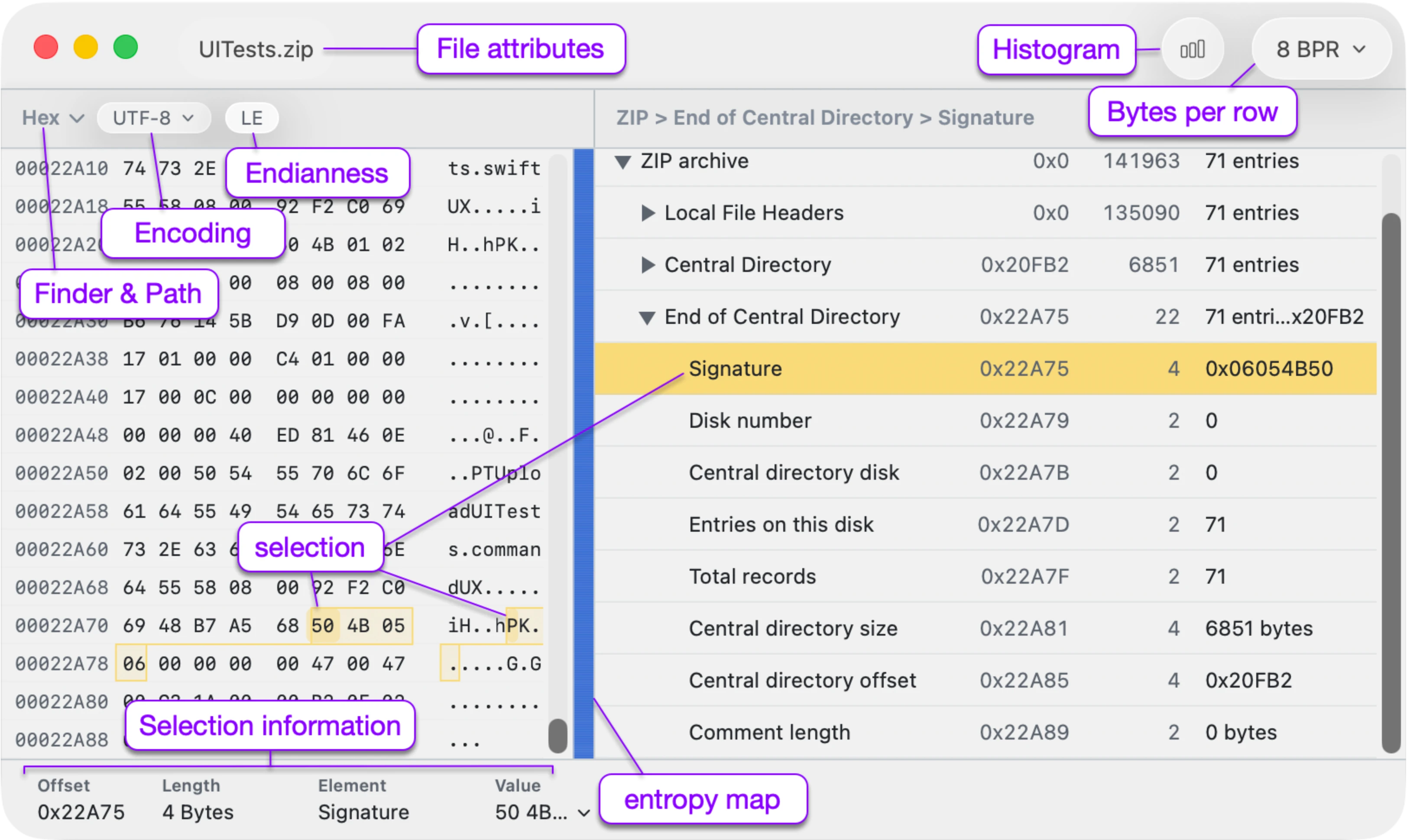
Der Inhalt ist von links nach rechts:
- Hexadezimale Bytes
- Dekodierte Textvorschau
- Strukturbaum, wenn verfügbar
Hex-Diff-Vergleich
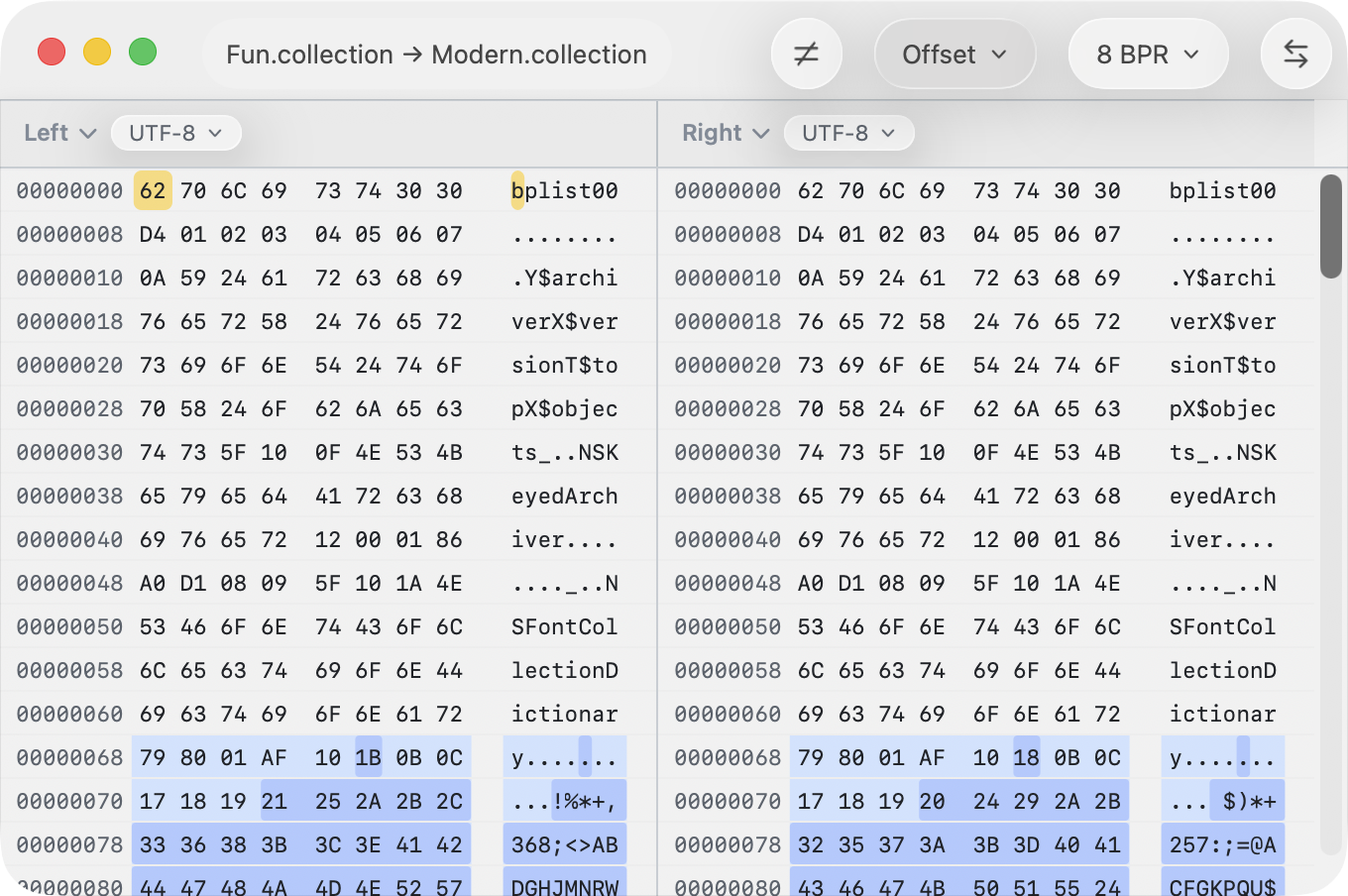
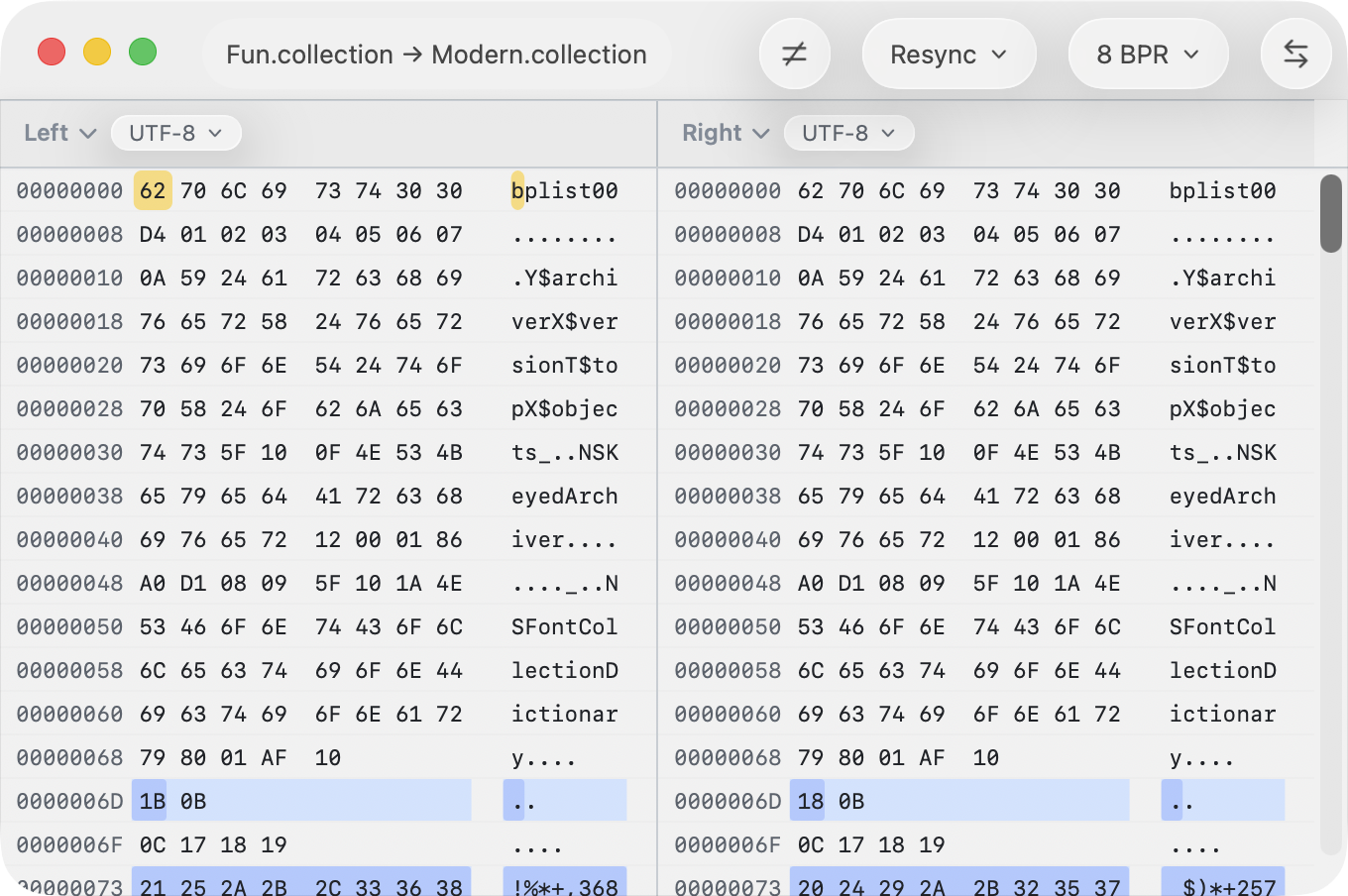
Der Hex-Vergleich hat zwei Ausrichtungslayouts:
- Versatz ist die Standardeinstellung. Sie vergleicht
Byte
nlinks mit Bytenrechts. - Erneut synchronisieren ist ein Analysemodus. Er versucht, die Ausrichtung nach Einfügungen oder Löschungen wiederherzustellen, damit spätere übereinstimmende Bereiche wieder in einer Linie liegen können.
Erneut synchronisieren ist hilfreich, wenn ein einzelner verschobener Bereich sonst den Rest der Datei als geändert erscheinen ließe. In diesem Modus bedeutet dieselbe horizontale Zeile nicht immer denselben absoluten Versatz auf beiden Seiten. Wenn ausgerichtete Bereiche aus unterschiedlichen Rohpositionen stammen, zeigt ABDiff absichtlich unterschiedliche linke und rechte Versätze.
Hex und Struktur
Der rohe Hex-Modus zeigt Versätze, hexadezimale Bytes und eine dekodierte Textvorschau. Die Kodierungssteuerung betrifft nur diese Textvorschau; die Rohbytes bleiben die Quelle der Wahrheit.
Wenn ABDiff ein Binärformat erkennt, fügt es eine Hex / Struktur-Steuerung hinzu. Der Strukturmodus zeigt Formatelemente als Baum mit Elementnamen, Versätzen, Längen, dekodierten Werten und Parserdiagnosen. Wenn Sie eine Strukturzeile auswählen, wird der passende Bytebereich ausgewählt. Ein Doppelklick auf eine Strukturzeile wechselt zurück in den Hex-Modus und zeigt diesen Bereich an.
Im Ein-Datei-Hex-Viewer kann eine unterstützte Datei den Strukturbaum neben den Hex-Bytes anzeigen. Nicht unterstützte Dateien verwenden die volle Breite für rohes Hex. In einem Zwei-Dateien-Hex-Diff ist der Strukturmodus verfügbar, wenn mindestens eine Seite erkannt wird, und Nur Unterschiede anzeigen gilt für Strukturzeilen ebenso wie für rohe Hex-Zeilen.
Formatspezifische Felder können Details wie Byte-Reihenfolge oder Textdekodierung für dieses Feld bestimmen. ZIP-Strukturfelder werden beispielsweise nach ZIP-Regeln geparst, während die Hex-Textvorschau weiterhin mit der Kodierungssteuerung geändert werden kann.
Unterstützte Strukturformate sind unter anderem:
- Archive: 7z, GZIP, RAR, TAR, ZIP.
- Apple und strukturierte Daten: Apple binary plist, Apple bookmark, BSON, MessagePack.
- Zertifikate und Sicherheitscontainer: CMS, DER, PEM, PKCS#12.
- Bilder, Audio, Video, Farbe und 3D-Container: CUBE LUT, FLAC, GIF, GLB, HEIF / HEIC, JPEG, MIDI, MP3, MP4 / MOV, PNG, TIFF, WAV, WebP.
- Ausführbare Dateien und Objektdateien: ELF, Mach-O, PE/COFF.
- Datenbanken und Netzwerkaufzeichnungen: PCAP, PCAPNG, SQLite, SQLite rollback journal, SQLite WAL.
Einige Formate, die normalerweise in einem anderen Viewer geöffnet werden, können durch Erzwingen von Hex trotzdem als Struktur geprüft werden. GIF, TIFF und WebP öffnen normalerweise als Bildvergleiche, und PEM öffnet normalerweise als Text.
Ansichtsoptionen
Verwenden Sie in der Hex-Ansicht das Menü Ansicht oder die Toolbar-Steuerungen, um die Darstellung anzupassen:
- Nur Unterschiede anzeigen blendet gleiche Zeilen aus, damit Sie sich auf geänderte Bereiche konzentrieren können. Dies ist nur ein Sichtbarkeitsfilter; er ändert den Vergleichsmodus nicht.
- Vergleichsausrichtung lässt Sie zwischen Versatz und Erneut synchronisieren wechseln.
- Bytes pro Zeile ändert, wie viele Bytes in eine Zeile umbrochen werden: 8, 16 oder 32.
- Links und Rechts vertauschen vertauscht links und rechts, wenn zwei Dateien geladen sind.
Das Ändern von Bytes pro Zeile ändert das zugrunde liegende Diff-Ergebnis nicht.
Bytes prüfen
Klicken Sie auf ein Byte, um es auszuwählen. Klicken Sie mit gedrückter Umschalttaste, oder verwenden Sie Umschalttaste mit den Pfeiltasten, um die Auswahl zu erweitern. In der Ein-Datei-Ansicht zeigt der untere Inspector den ausgewählten Versatz, die Länge, das passende Strukturelement und eine Wertvorschau.
Verwenden Sie das Wertmenü oder per Rechtsklick Kopieren als, um die ausgewählten Bytes zu prüfen oder zu kopieren als:
- Hex mit Leerzeichen oder fortlaufendes Hex
- Binär, Base64, C-Array oder Swift-Array
- ASCII oder unterstützte Unicode- und Legacy-Textkodierungen, wenn die Bytes sauber dekodieren
- Ganzzahlen und Gleitkommawerte, wenn die Auswahllänge zur Wertgröße passt
- GUID, wenn 16 Bytes ausgewählt sind
Die LE / BE-Steuerung legt Little-Endian- oder Big-Endian-Interpretation für Mehrbytezahlen fest. Wenn eine geparste Struktur die Byte-Reihenfolge festlegt, zeigt ABDiff diese Byte-Reihenfolge an und deaktiviert manuelle Änderungen.
Verwenden Sie die Dateiinformationspille oben links, um zusammenfassende Metadaten zu öffnen. In strukturierten Dateien enthält dasselbe Popover Parsermetadaten wie Containerzusammenfassungen und formatspezifische Fakten, die nicht an einen einzelnen Bytebereich gebunden sind.
Suchen und zu Versatz springen
Verwenden Sie Bearbeiten ▸ Suchen…, um die aktive
Binäroberfläche zu durchsuchen. In der Hex-Ansicht ist Suchen für Bytes
intelligent: Gültige Hex-Syntax wie 1F 8B,
0x1F8B oder 1f-8b sucht Rohbytes, während Text
wie Papyrus dieselben Bytes als UTF-8 sucht, ohne den Modus
zu ändern. Hex-ähnliche Eingaben, die keine vollständigen Bytes
beschreiben können, melden weiterhin eine ungültige Suche, statt zu
raten.
In der Strukturansicht findet Suchen automatisch geparste Strukturnamen und Werte. Es gibt keine Suchmodusauswahl; die aktive Ansicht bestimmt das Suchziel.
Verwenden Sie Navigieren ▸ Zu Versatz springen…, um
zu einem Byteversatz zu springen. Versätze sind standardmäßig
hexadezimal; verwenden Sie 0x für ausdrücklich hexadezimal,
d: für dezimal oder + / - für
einen relativen Versatz vom ausgewählten Byte.
Histogramm und Entropie
Verwenden Sie die Histogramm-Taste in der Toolbar, um Byteverteilung, Entropie, häufigste Bytewerte und grobe Klassifizierungen wie hohe Entropie oder viele Füllbytes zu prüfen. In der Ein-Datei-Hex-Ansicht kann das Histogrammfenster außerdem eine Entropiekarte neben den Hex-Zeilen anzeigen, um schnell durch die Datei zu navigieren.
Schreibgeschütztes Verhalten
Der Hex-Datenvergleich ist schreibgeschützt:
- Er stellt keine Textbearbeitungsbefehle bereit.
- Er unterstützt weder Speichern noch Als Patch speichern.
- Die dekodierte Textspalte und der Strukturbaum sind Prüfhilfen; die Rohbytes sind die Quelle der Wahrheit für den Vergleich.
Tastaturübersicht
| Aktion | Kurzbefehl |
|---|---|
| Auswahl nach links bewegen | ← |
| Auswahl nach rechts bewegen | → |
| Auswahl nach oben oder unten bewegen | ↑ / ↓ |
| Byteauswahl erweitern | ⇧ plus Pfeiltasten |
| Zum anderen Bereich wechseln | ⇥ |
| Fokus vom rechten Bereich oder der Struktur zurückbewegen | ⇧⇥ |
| Ausgewählte Strukturzeile erweitern | → |
| Ausgewählte Strukturzeile zusammenklappen | ← |