
Ordnervergleich
Der Ordnervergleich zeigt Unterschiede zwischen zwei Verzeichnisbaeumen.
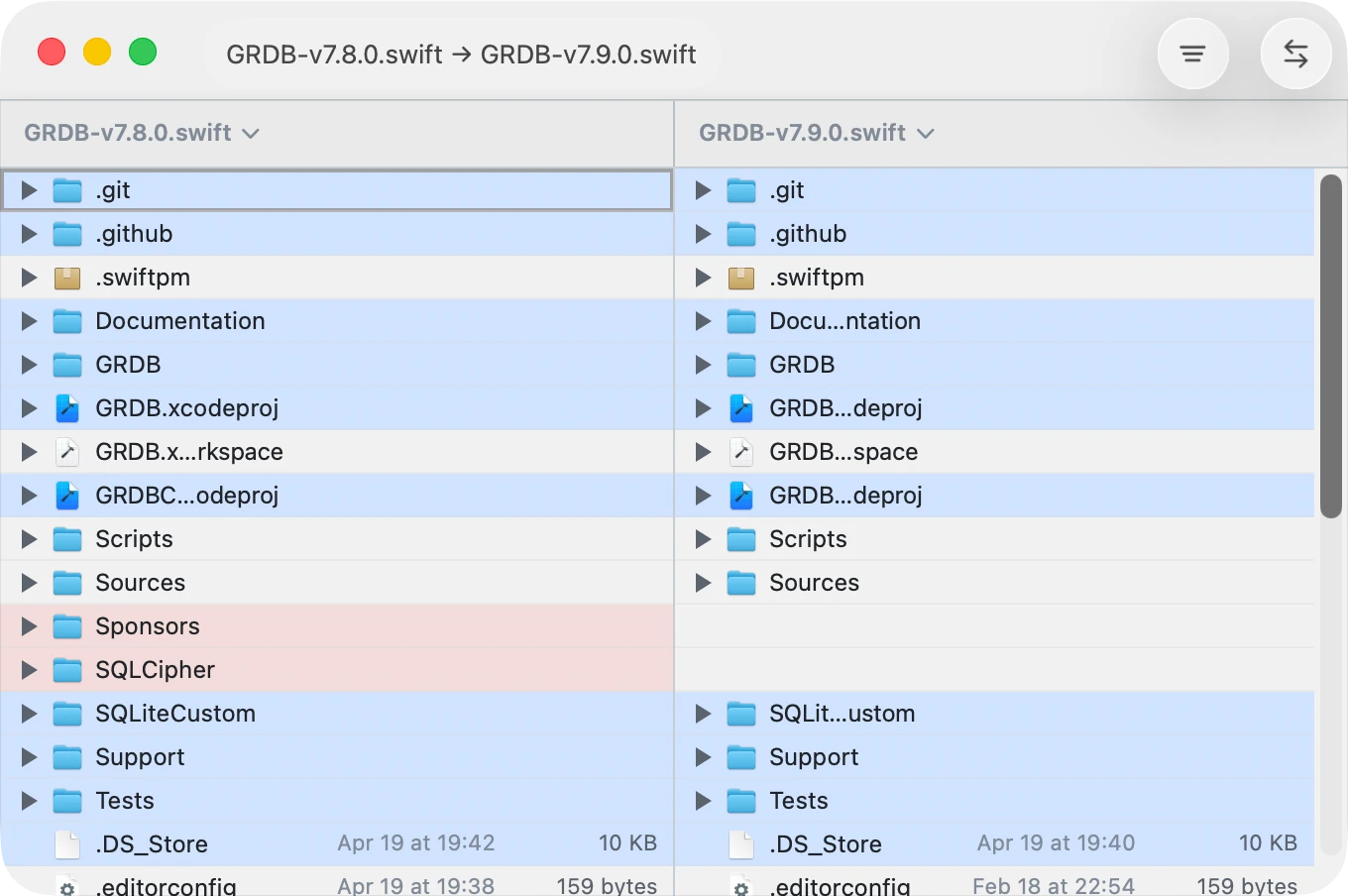
Ordnervergleich starten
Legen Sie zwei Ordner auf die Inhaltsbereiche, um einen Ordnervergleich zu oeffnen.
Was Sie sehen
- Eintraege werden ueber ihren relativen Pfad ausgerichtet.
- Hinzugefuegte, entfernte und geaenderte Eintraege werden hervorgehoben.
- Fehlende Elemente erscheinen als Leerstelle auf der Seite, auf der sie nicht vorhanden sind.
- Ordner koennen erweitert werden, um verschachtelte Aenderungen anzuzeigen.
Im Baum navigieren
- Verwenden Sie Offenlegungsdreiecke, um Ordner zu erweitern oder zu reduzieren.
- Sie koennen auch mit den Pfeiltasten die ausgewaehlte Ordnerzeile erweitern oder reduzieren.
- Per Rechtsklick auf einen Ordner koennen Sie alles erweitern oder alle Ordner mit Aenderungen aufklappen.
Wichtige Aktionen
| Aktion | Tastaturkuerzel |
|---|---|
| Ausgewaehlte Elemente nach links kopieren | ⌘← |
| Ausgewaehlte Elemente nach rechts kopieren | ⌘→ |
| Vorherige / naechste Aenderung | ⌥↑ / ⌥↓ |
| Ausgewaehlten Ordner erweitern / reduzieren | → / ← |
| Aktiven Bereich wechseln | ⇥ |
| Ausgewaehlte Elemente in den Papierkorb bewegen | ⌫ / ⌦ |
Zwischen den Seiten kopieren
Mit dem Ordner-Diff koennen Sie Dateien und Ordner von einer Seite auf die andere kopieren.
- Waehlen Sie eine oder mehrere Zeilen aus.
- Stellen Sie sicher, dass der Bereich, von dem Sie kopieren wollen, aktiv ist.
- Verwenden Sie entweder:
- Datei ▸ Nach links kopieren / Nach rechts kopieren
- Bearbeiten ▸ Ausgewaehlte Zeilen nach links / rechts kopieren
- Tastatur:
⌘←/⌘→
Wenn am Zielpfad bereits ein Element vorhanden ist, ersetzt ABDiff es waehrend des Kopierens. Wenn sowohl ein Ordner als auch eines seiner untergeordneten Elemente ausgewaehlt sind, wirken Kopieren und Papierkorb nur auf den obersten ausgewaehlten Ordner.
Ein Rechtsklick auf eine Zeile zeigt ausserdem Nach links kopieren, Nach rechts kopieren und In den Papierkorb bewegen mit den jeweiligen Tastaturkuerzeln an, sofern anwendbar.
Ansichtsoptionen
Verwenden Sie das Optionsmenue unten links fuer Filter und Steuerungen:
- Versteckte Dateien ignorieren
- Schalter fuer Ignoriermuster und Ignoriermuster bearbeiten…
Details zum Regelverhalten und zur Bearbeitung finden Sie unter Ignoriermuster.